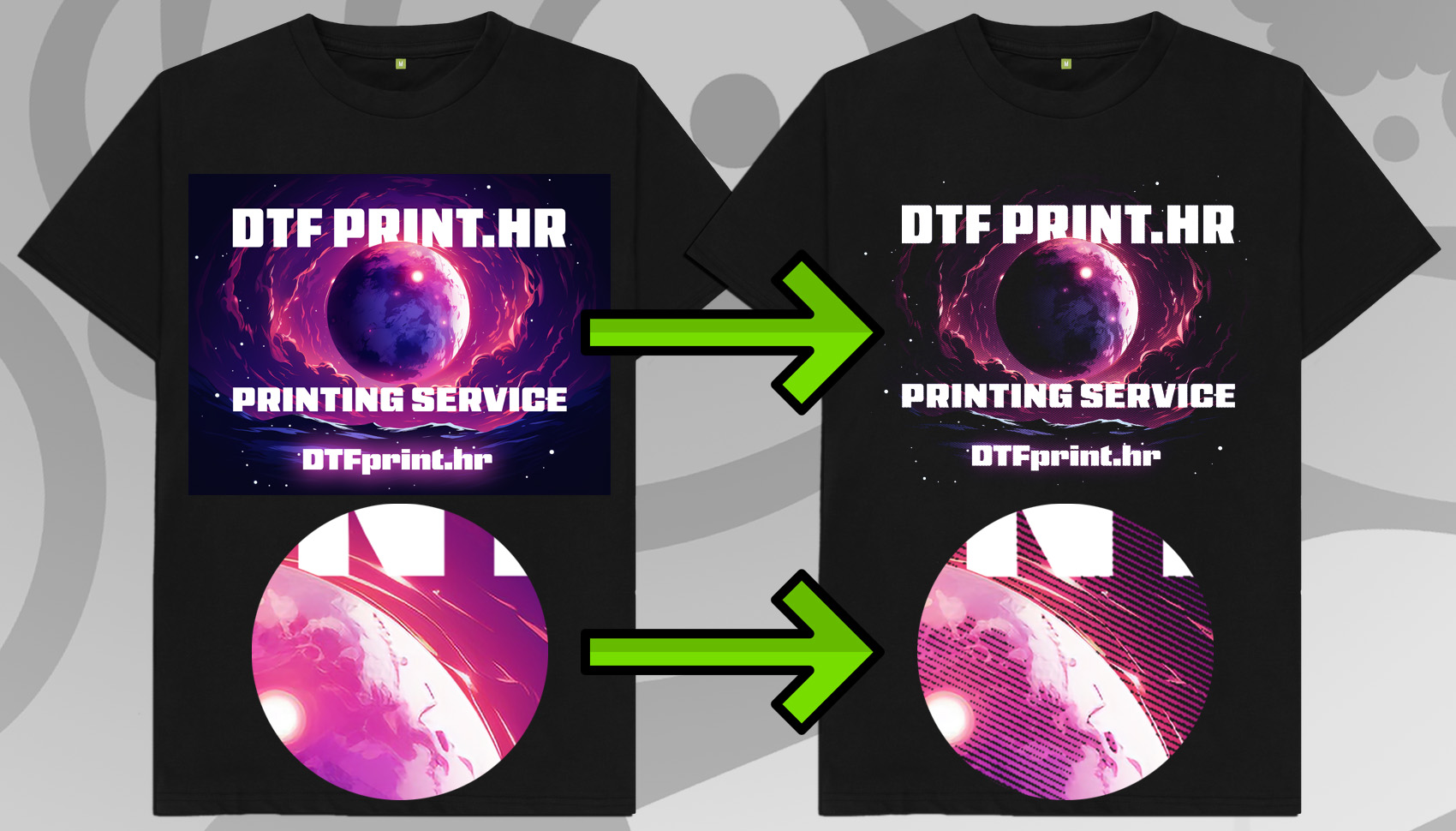
Im Vergleich zu DTG-Druckern (Direct to Garment) hat DTF eine Schwäche beim Druck halbtransparenter Grafiken. So ist es nicht möglich, eine PNG-Grafik mit Halbtransparenz – also Transparency – zu verwenden, da unter jedem Pixel die Unterlegfarbe gedruckt wird. Außerdem erzeugt das Pressen riesiger, vollflächiger quadratischer Designs auf ein T-Shirt ein plastikartiges Gefühl, egal ob es sich um Siebdruck mit Plastisolfarben, Flexfolien oder DTF handelt. DTG erzielt gute Ergebnisse bei der Weichheit und Atmungsaktivität des Drucks, aber DTF ist bei der Langlebigkeit und den lebendigeren Farben überlegen, da ein außerordentlich starker Kleber verwendet wird, der den Transfer mit dem T-Shirt verbindet. Um diesem Problem zu begegnen, wird die Methode der Erstellung von DTF-Drucken im Halftone-Verfahren immer beliebter. Lesen Sie im Folgenden die Anleitung, wie Sie aus Ihrer Grafik eine Halftone-Variante erstellen, die viel weicher zu tragen ist und besser mit der Farbe des T-Shirts verschmilzt. Beachten Sie, dass jede Grafik spezifisch ist – auch abhängig von der Farbe des T-Shirts, für das die Grafik vorbereitet wird; wir empfehlen daher, beim Befolgen unserer Anleitung zu experimentieren.
Beim Halftone-Verfahren geht ein Teil der Details verloren, und der Detailgrad hängt von den verwendeten Einstellungen ab. Um den Halftone-Effekt besser zu veranschaulichen, haben wir sehr aggressive Einstellungen verwendet, damit der Effekt deutlicher sichtbar ist. Um dem folgenden Tutorial zu folgen, benötigen Sie Adobe Photoshop und die Grafik, auf die Sie das Halftone-Verfahren anwenden möchten.
Video-Anleitung:
Schriftliche Anleitung:
Öffnen Sie Photoshop und laden Sie Ihre Grafik. Erstellen Sie unter der Grafik eine Ebene in der Farbe Ihres T-Shirts – in unserem Fall – ein schwarzes T-Shirt – eine schwarze Ebene. Duplizieren Sie die Ebene mit Ihrer Grafik. Am Ende sollten Sie 2 Ebenen übereinander haben.
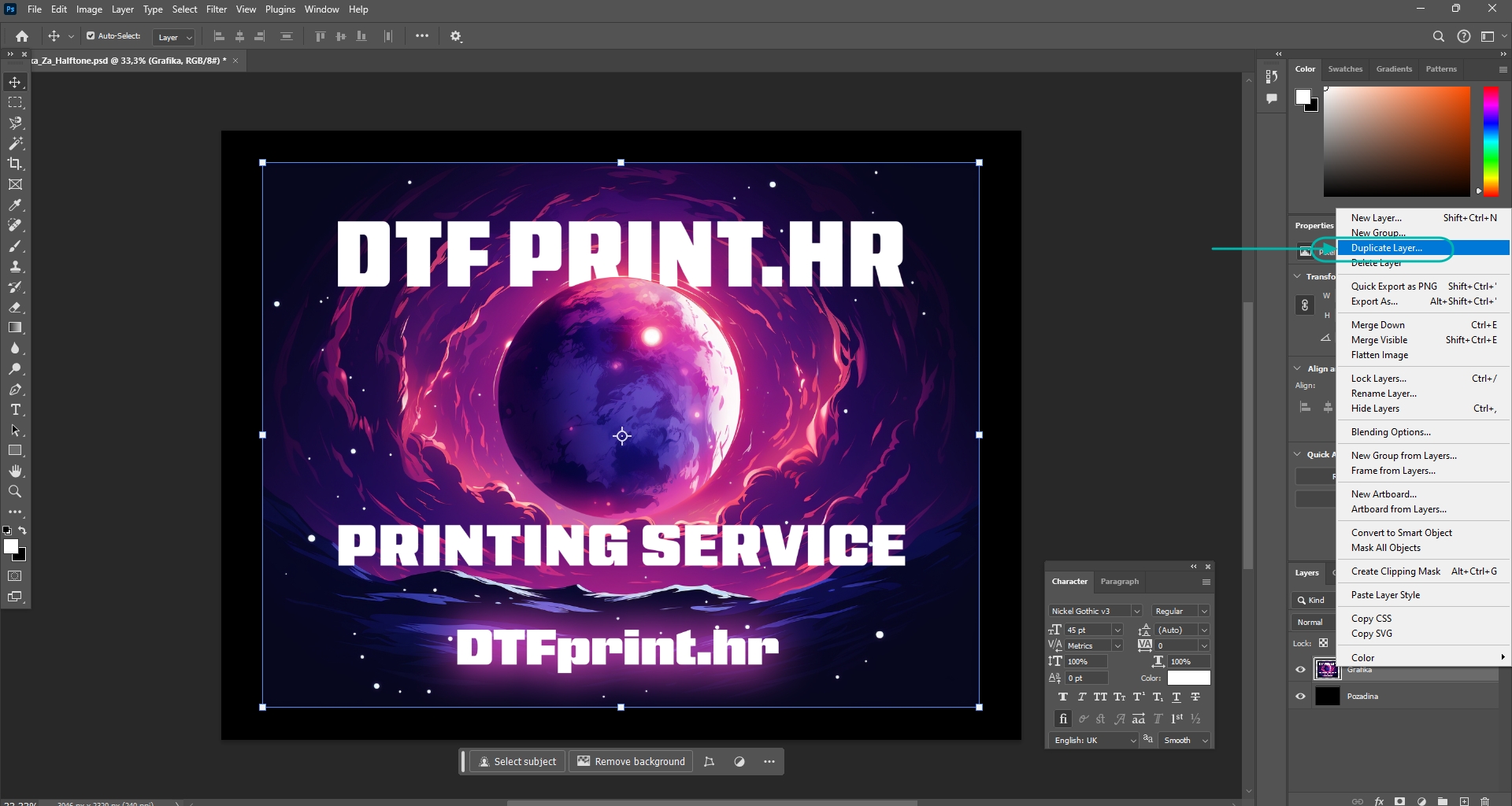
Wandeln Sie das obere Duplikat Ihrer Grafik in ein "Smart Object" um. Öffnen Sie dann mit einem Doppelklick auf die obere Ebene die Bearbeitung in einem neuen Tab.
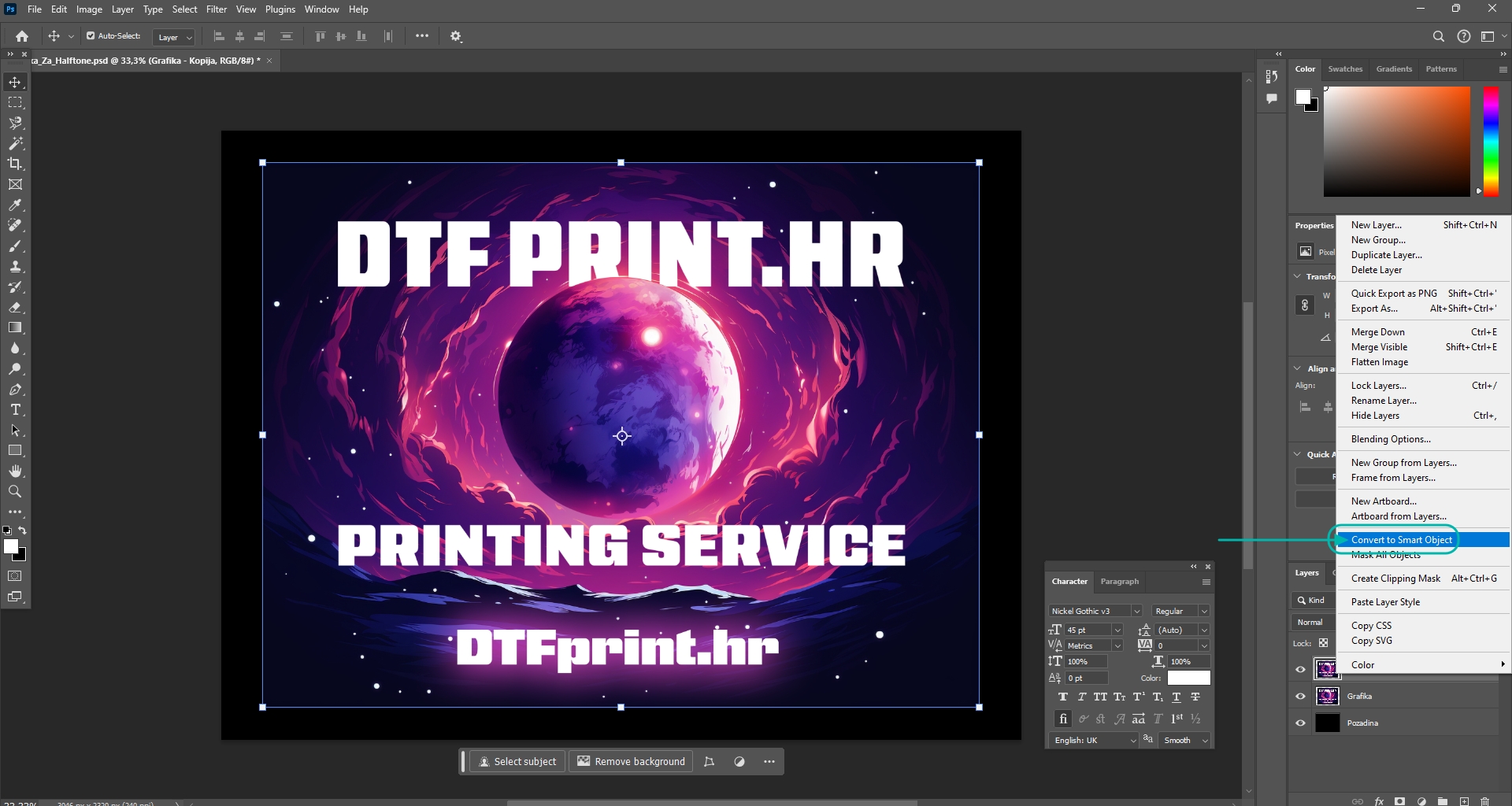
Bearbeitung im neuen Tab:
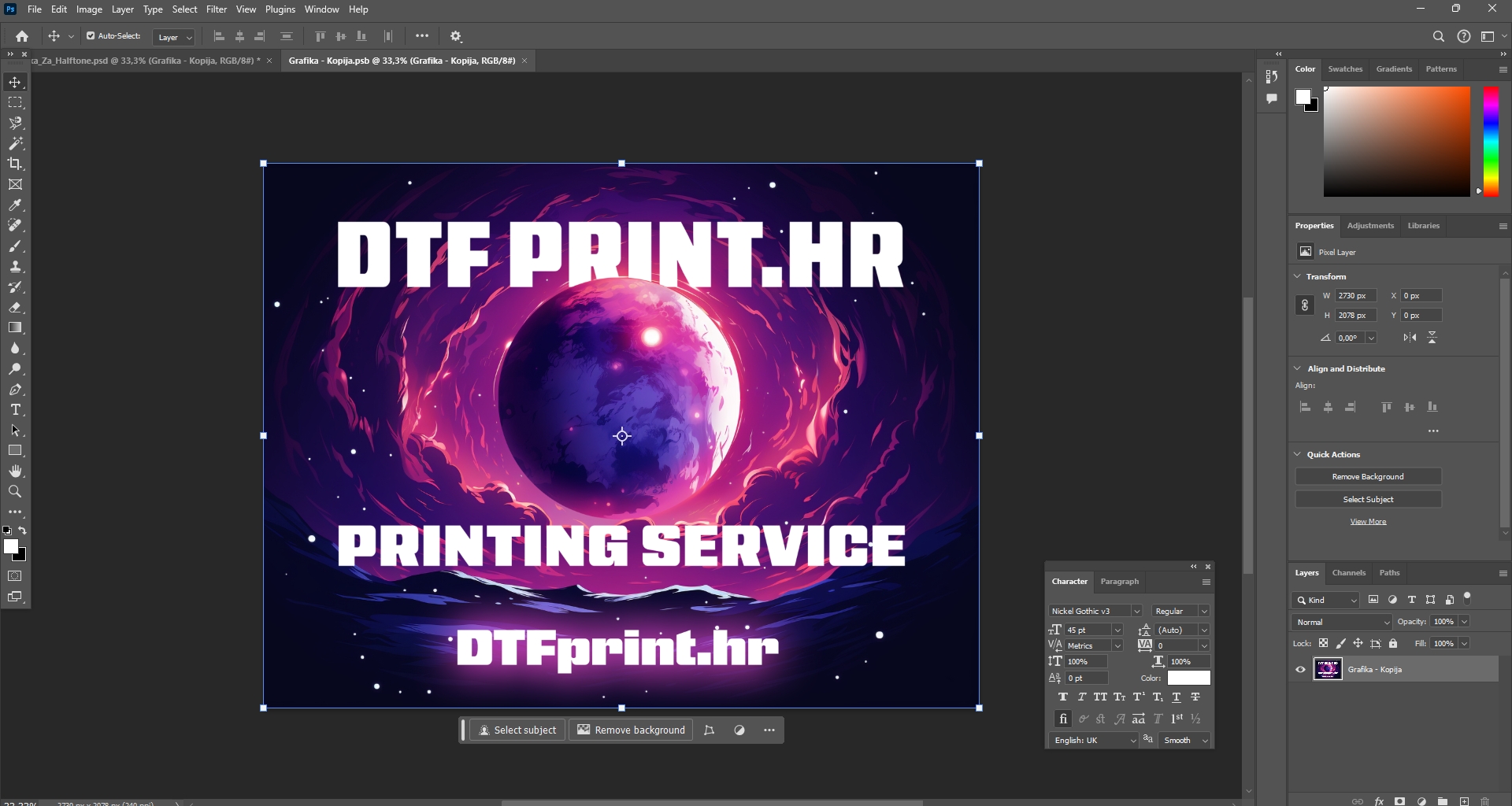
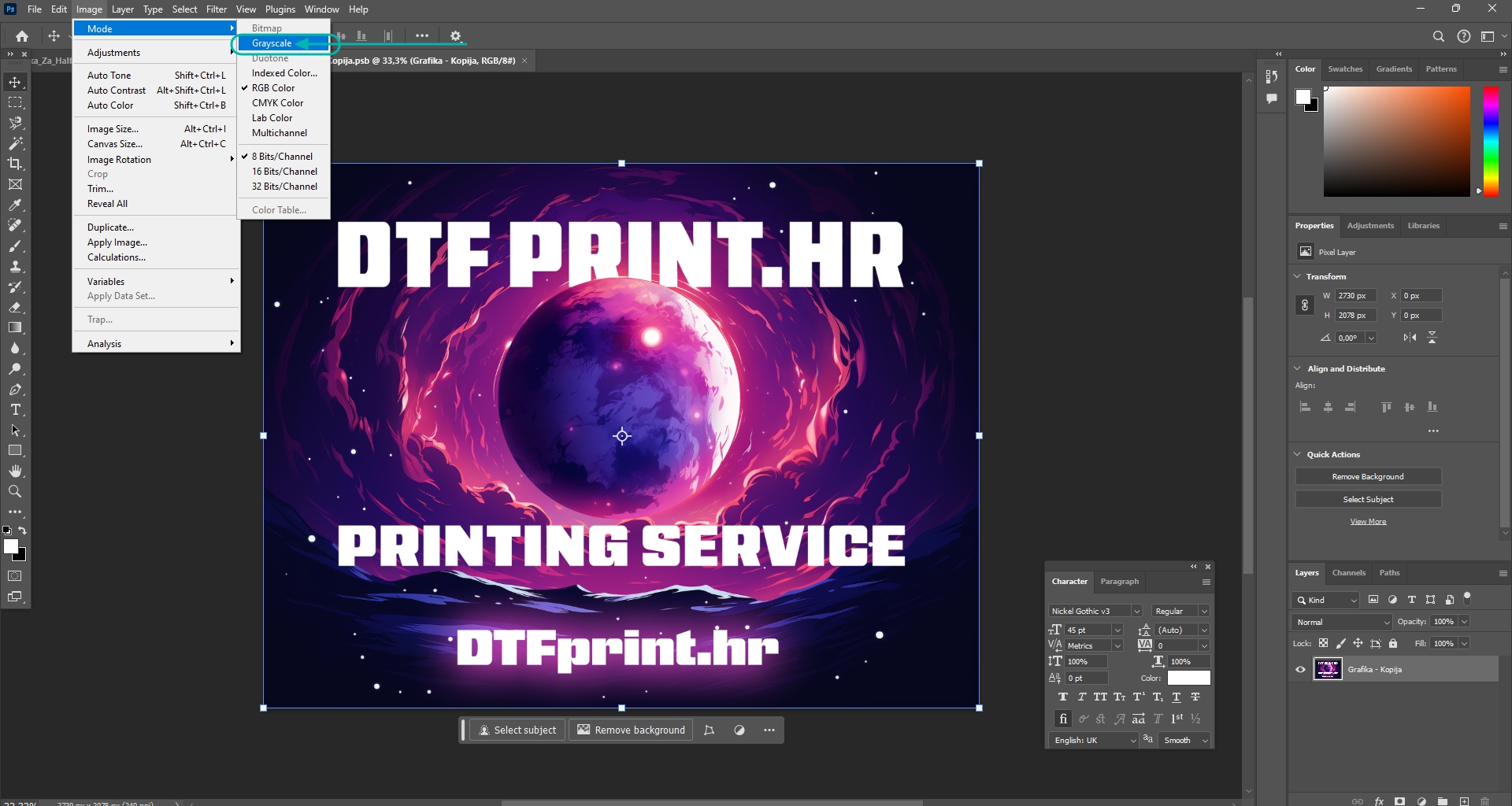
Alles muss in Grau umgewandelt werden – Grayscale. Das machen Sie, indem Sie auf Image -> Mode -> Grayscale klicken
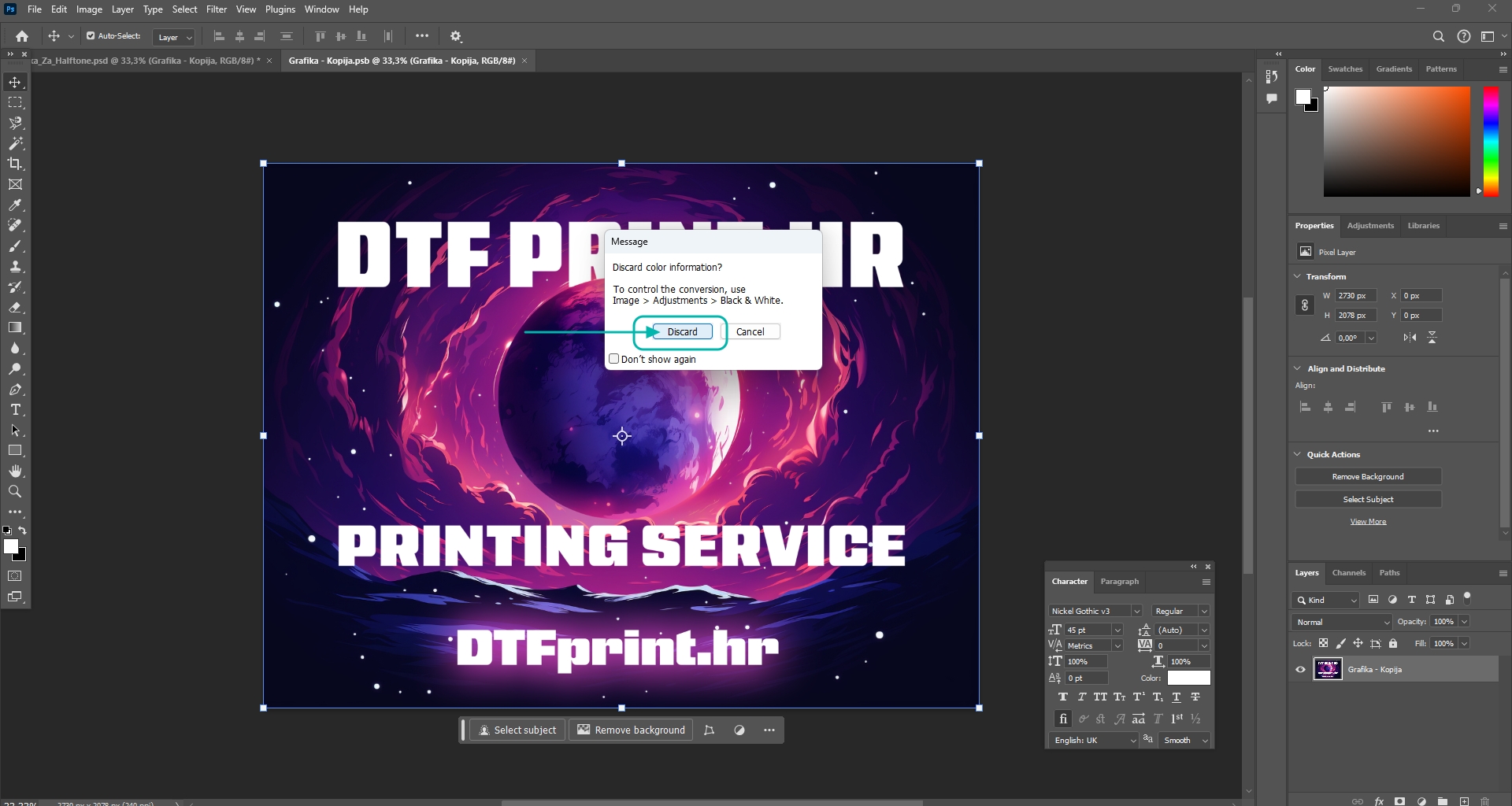
Wenn Photoshop Sie fragt, ob Sie alle Farbinformationen verwerfen möchten, klicken Sie auf -> Discard
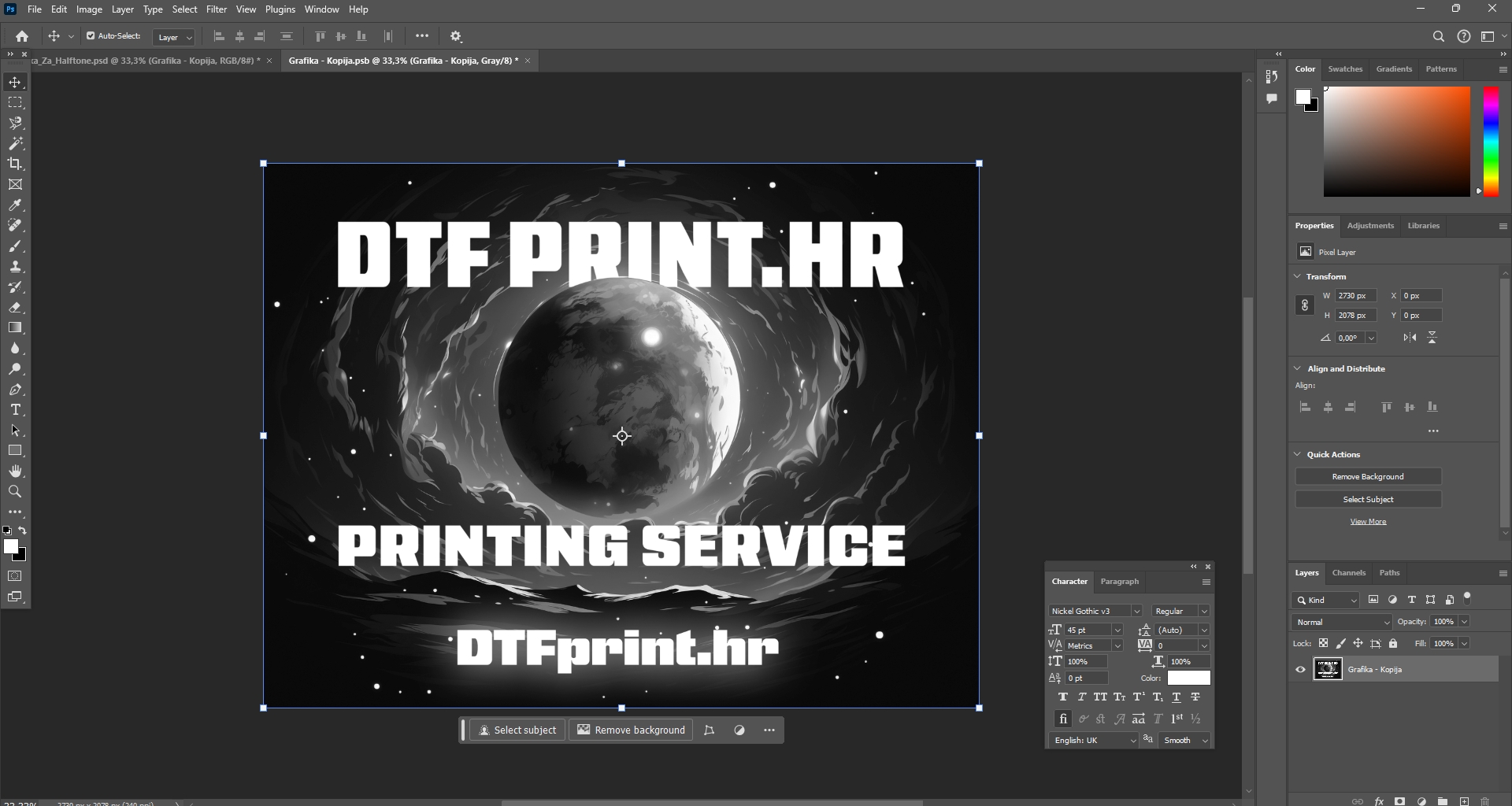
Die Grafik erscheint im Grayscale-Modus.
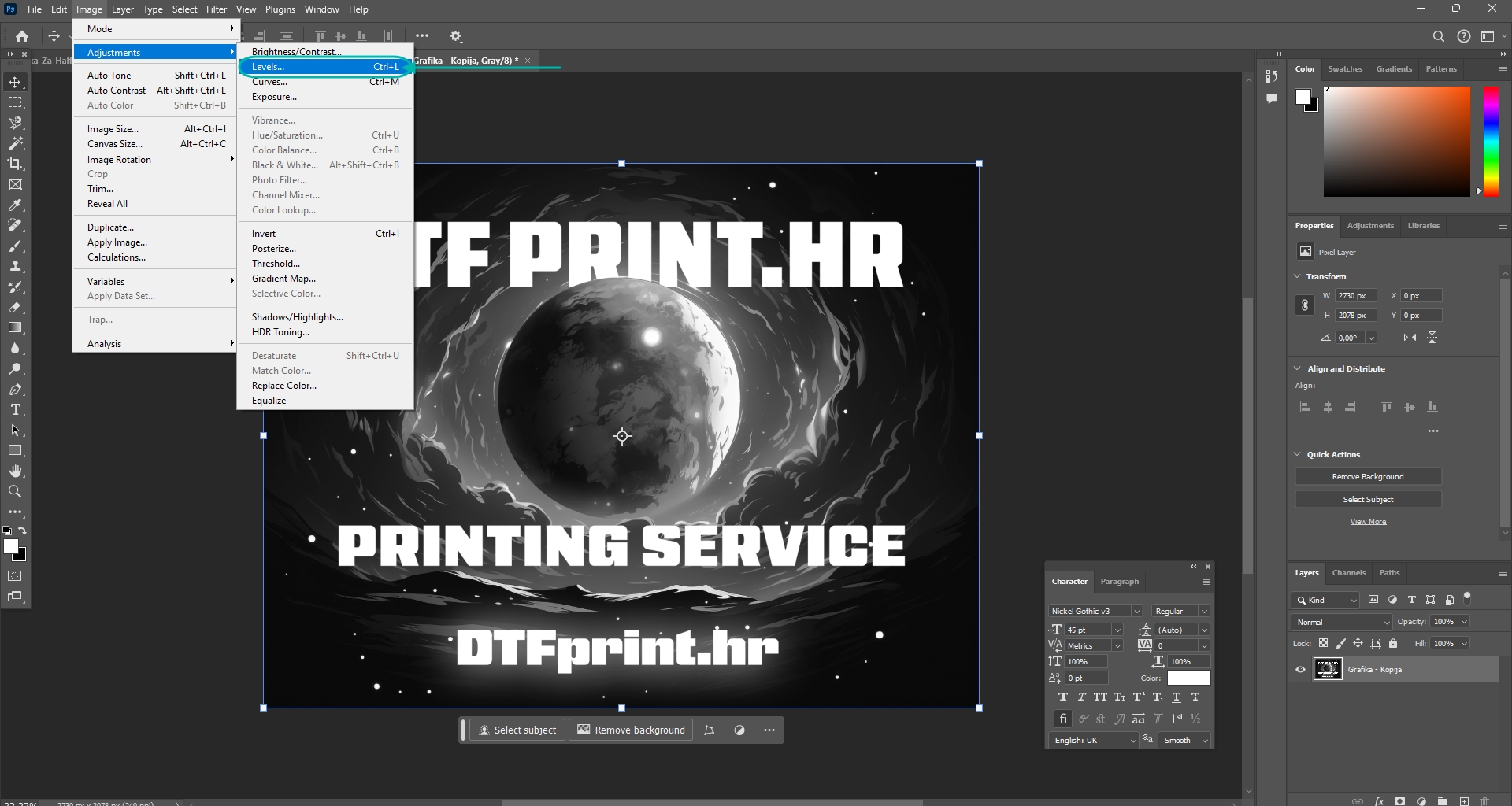
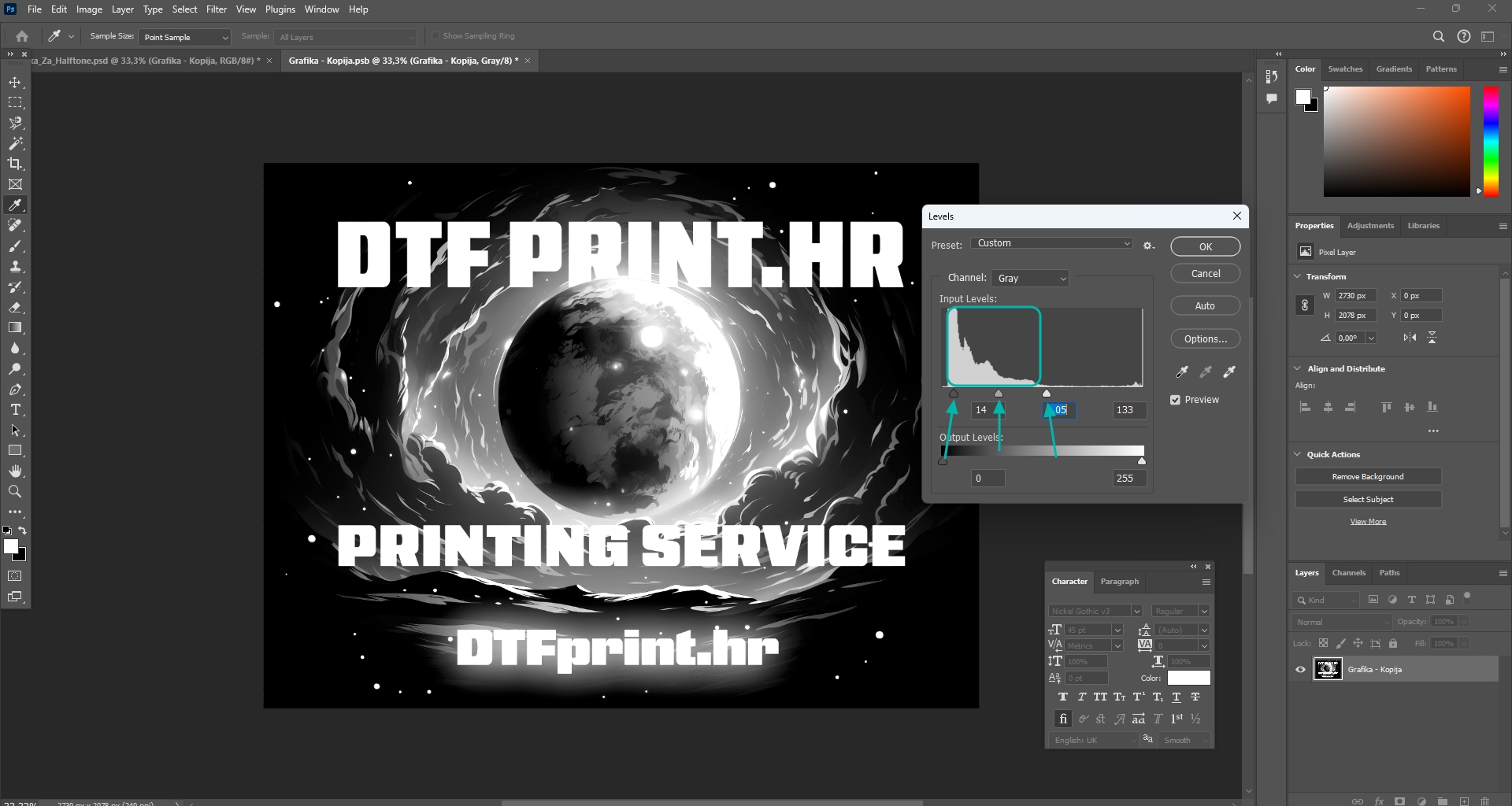
Öffnen Sie dann Image -> Mode -> Adjustments -> Levels
In den Levels-Einstellungen beeinflussen Sie die Darstellung durch Verschieben der markierten Regler. Ziehen Sie den ganz linken Regler nach rechts und den ganz rechten Regler nach links. In der Darstellung der Grafik
wird alles, was weiß ist wie im Original bleiben, und
alles, was grau ist wird Halftone sein. Stellen Sie die Regler ein, bis Sie mit der Darstellung auf dem Bildschirm zufrieden sind.
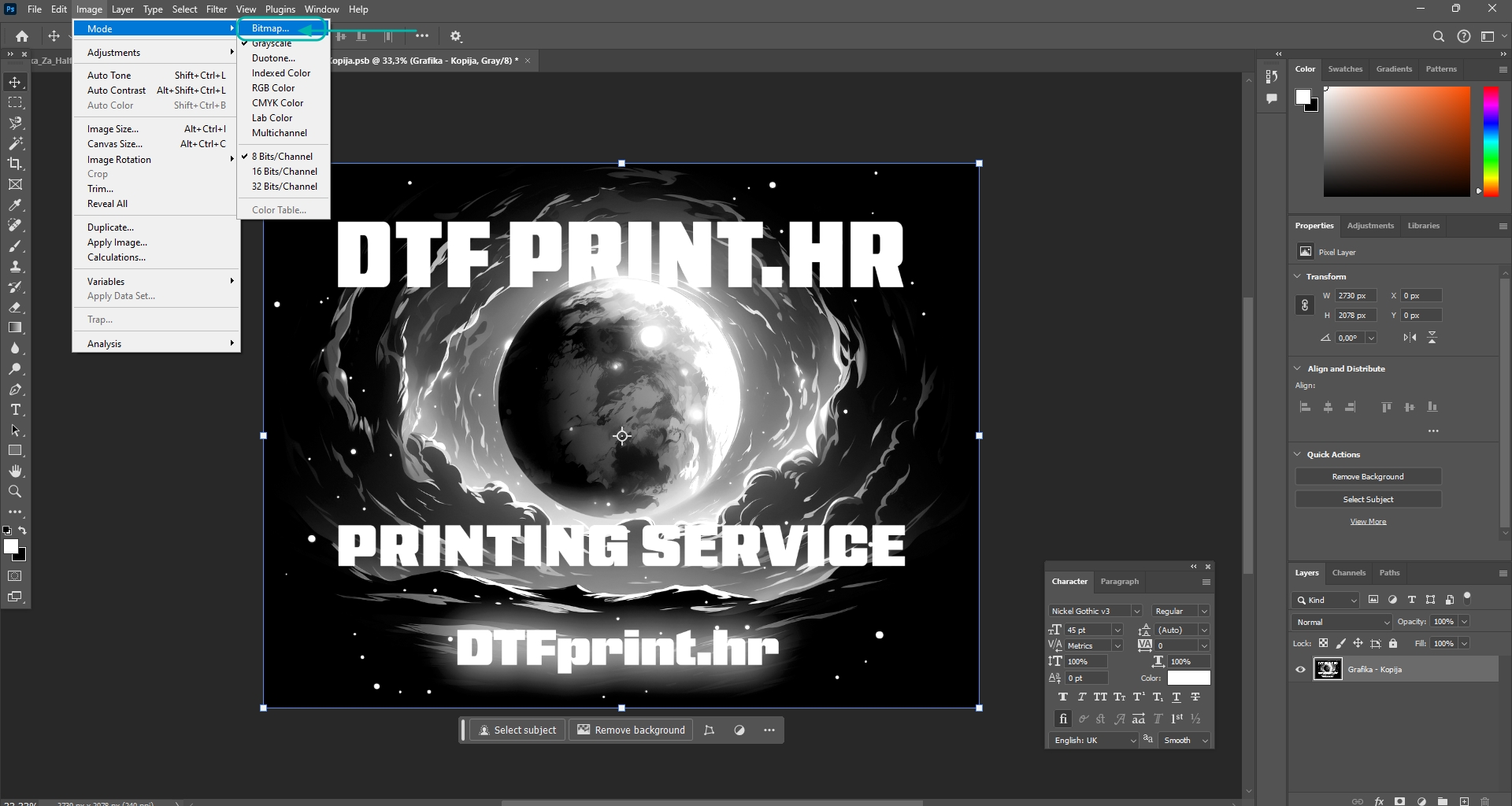
Wählen Sie dann im Menü Image -> Mode -> Bitmap
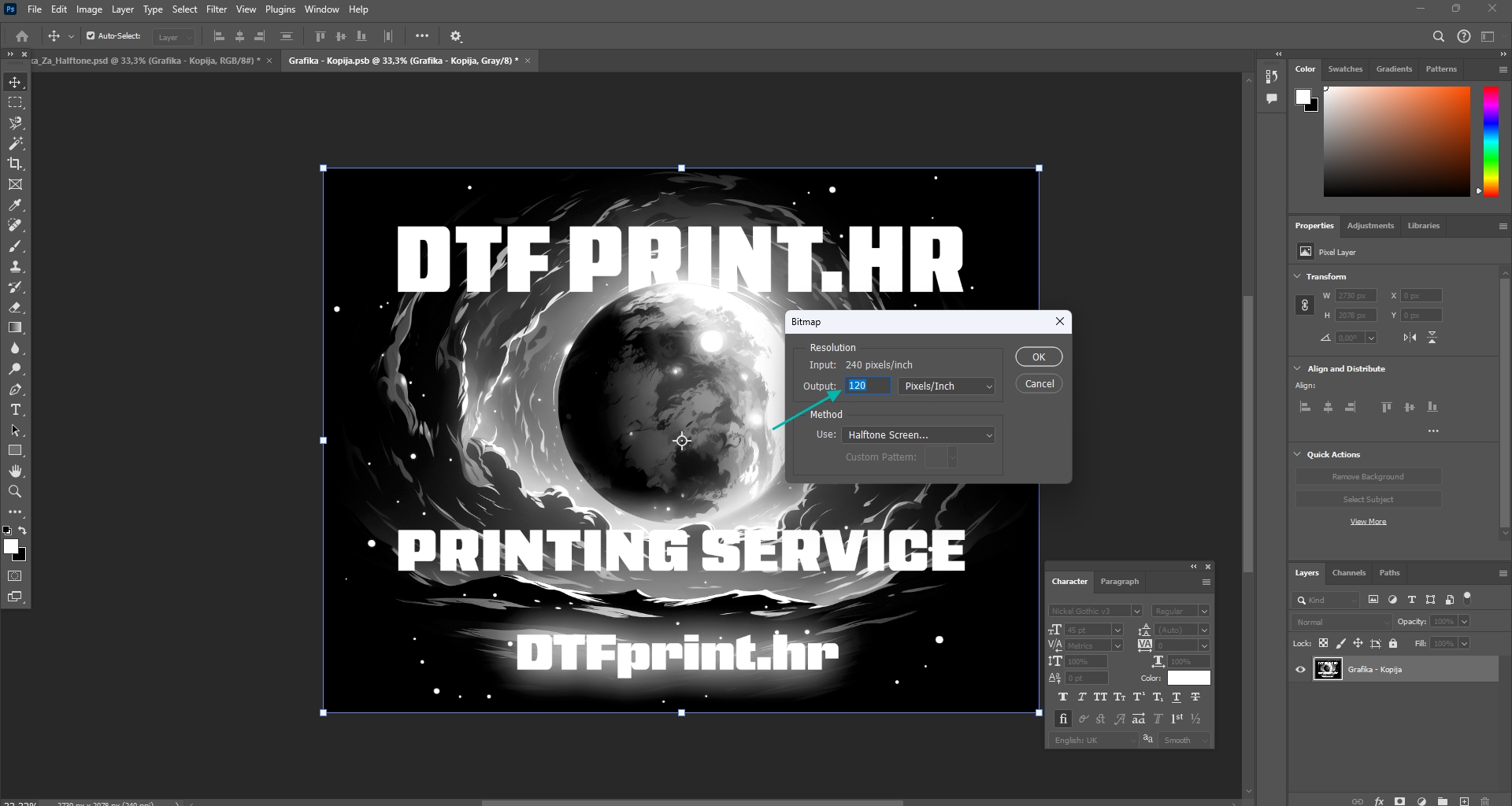
Geben Sie je nach Auflösung Ihrer Originalgrafik (Input) den gewünschten Output ein. Ein guter Ausgangspunkt ist, den Output durch 2 zu teilen, aber experimentieren Sie unbedingt, bis Sie das gewünschte Ergebnis erhalten.
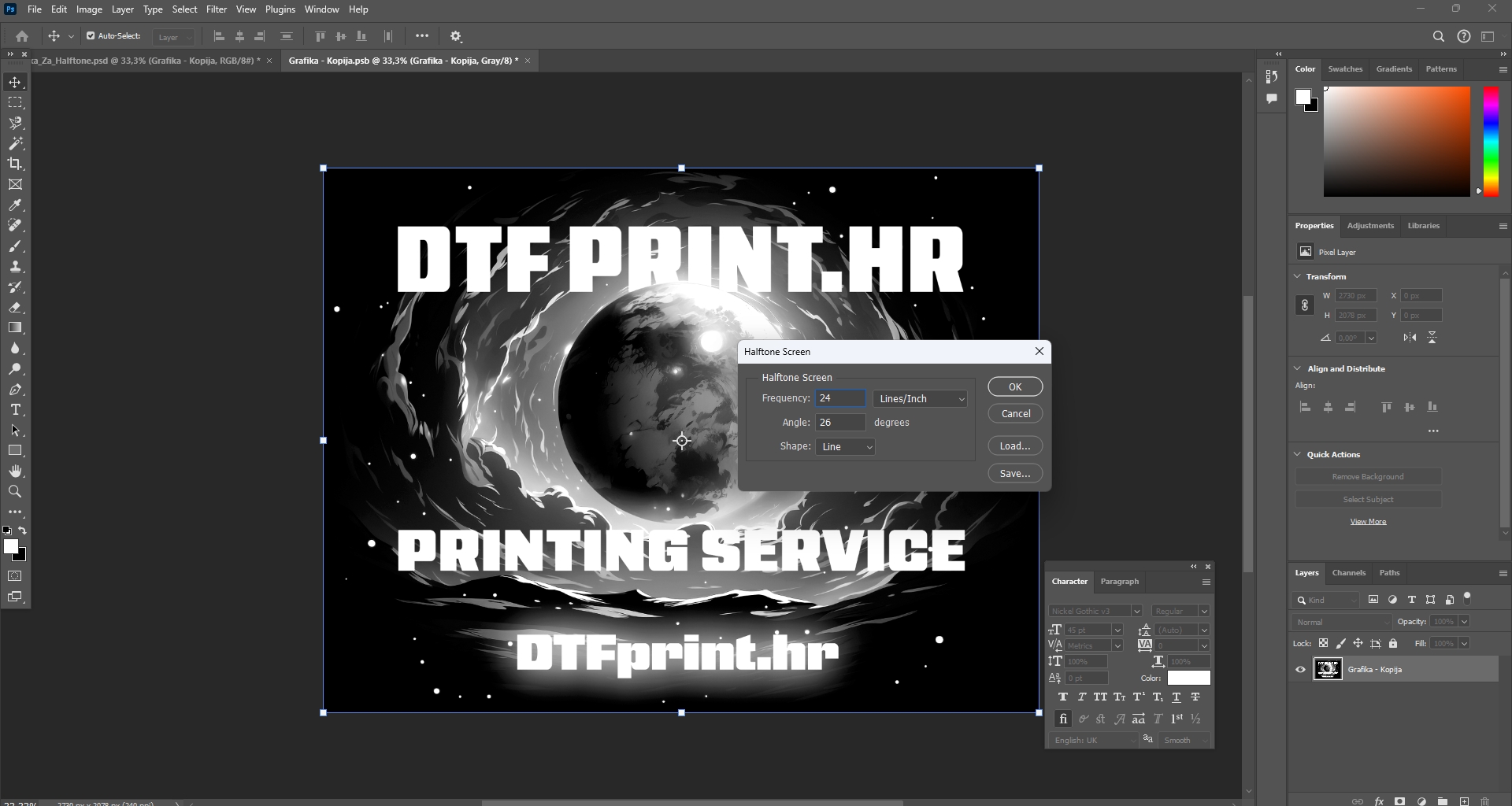
Wählen Sie im nächsten Dialog die Frequenz, den Winkel und die Form des Halftones. Ein guter Ausgangspunkt für DTF ist eine Frequenz von 24-30.
Je niedriger die Zahl, desto größer der Punkt; je höher die Zahl, desto kleiner der Punkt, und für die Form (Shape) verwenden Sie Linie oder Punkt.
DTF-Drucker haben Schwierigkeiten, Punkte kleiner als 0,5 mm zu drucken, daher sollte der kleinste Punkt 0,5 mm oder größer sein. Obwohl DTF-Drucker mit sehr hoher Auflösung drucken können, entsteht das Problem beim Druck des unterlegenden Weiß und durch die Tatsache, dass der DTF-Druck mit Kleber bestreut wird. Wenn der Punkt zu klein ist, besteht eine große Wahrscheinlichkeit, dass die weiße Unterlegfarbe und/oder der Kleber an sehr kleinen Punkten nicht haften und somit nicht auf das T-Shirt übertragen werden.
Nach dem Klick auf OK erscheint im Fenster eine schwarz-weiße Grafik mit angewendetem Halftone-Effekt. Zum Speichern klicken Sie CTRL+S oder schließen Sie den Tab in Photoshop, woraufhin ein Dialog erscheint, der Sie fragt, ob Sie vor dem Schließen speichern möchten.
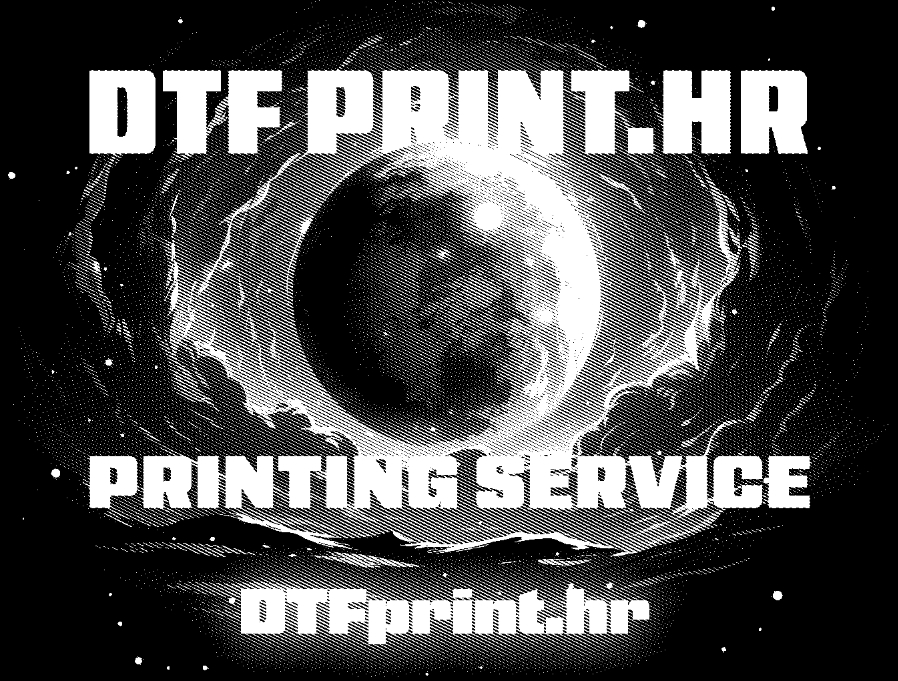
Kehren Sie zum ursprünglichen Tab zurück, wählen Sie mit dem Marquee-Werkzeug die obere Halftone-Grafik aus und drücken Sie CTRL+C auf der Tastatur.
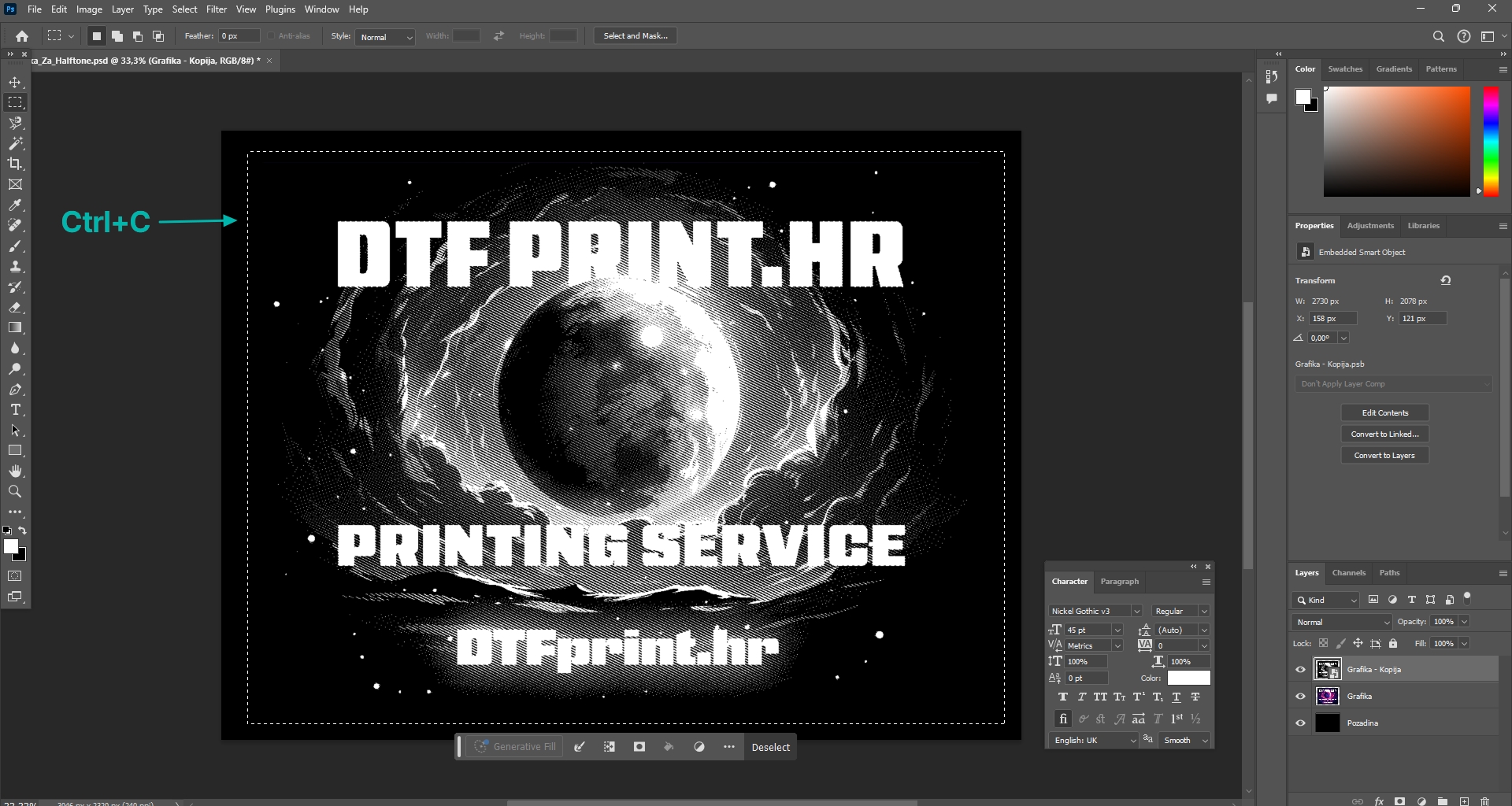
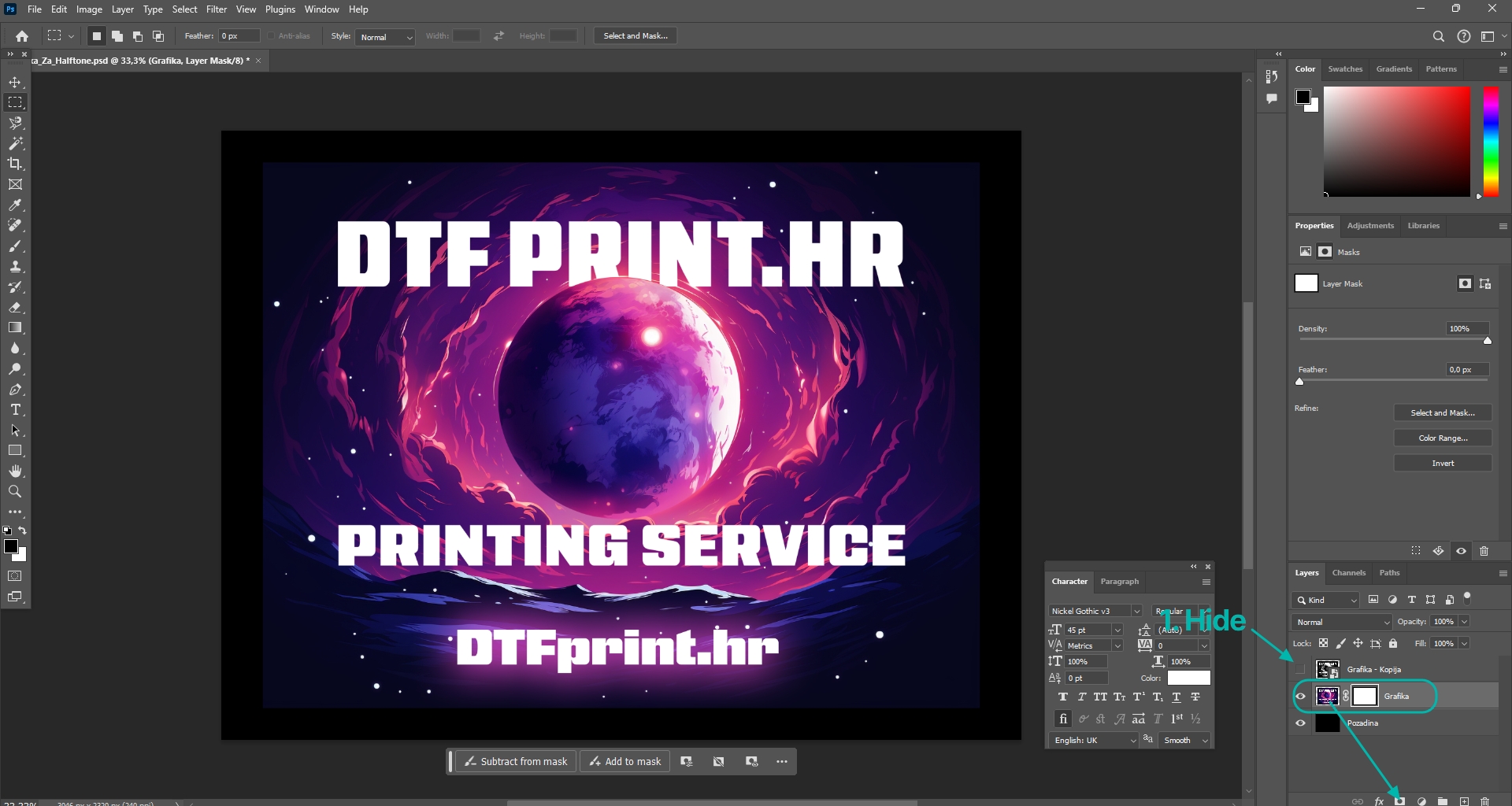
Blenden Sie dann die obere Halftone-Ebene aus. Wählen Sie die Originalebene und erstellen Sie eine Ebenenmaske, indem Sie die Originalebene auf das Symbol für die Ebenenmaske ziehen.
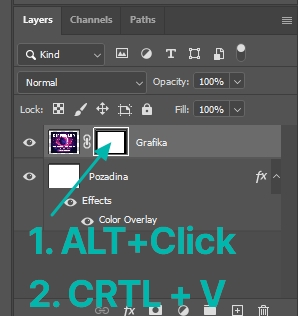
Klicken Sie dann mit gedrückter ALT-Taste auf die Ebenenmaske und fügen Sie anschließend mit CTRL+V ein
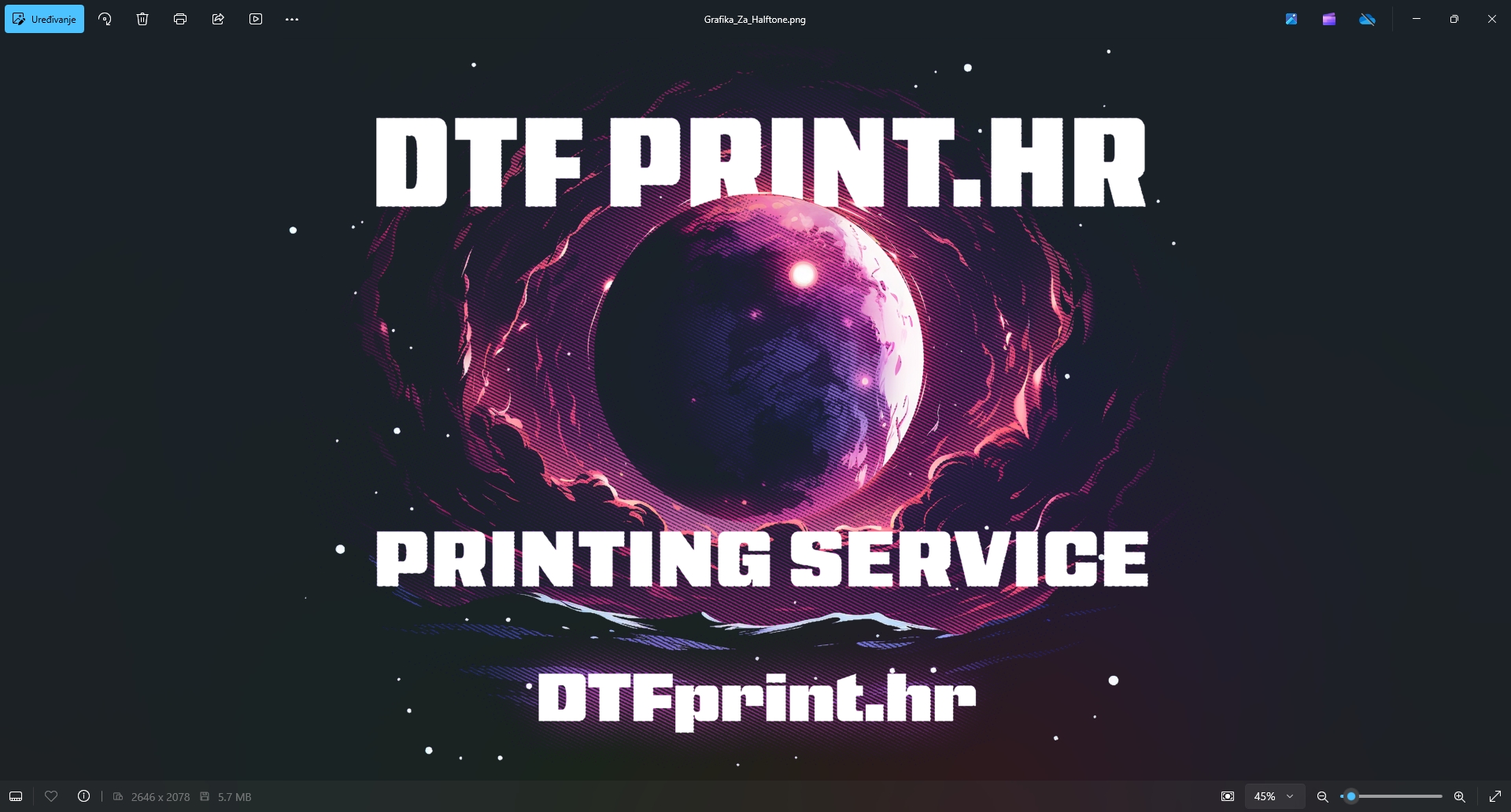
Und fertig! Sie haben nun die Farbe der Originalgrafik durch die Halftone-Ebenenmaske durchgelassen.
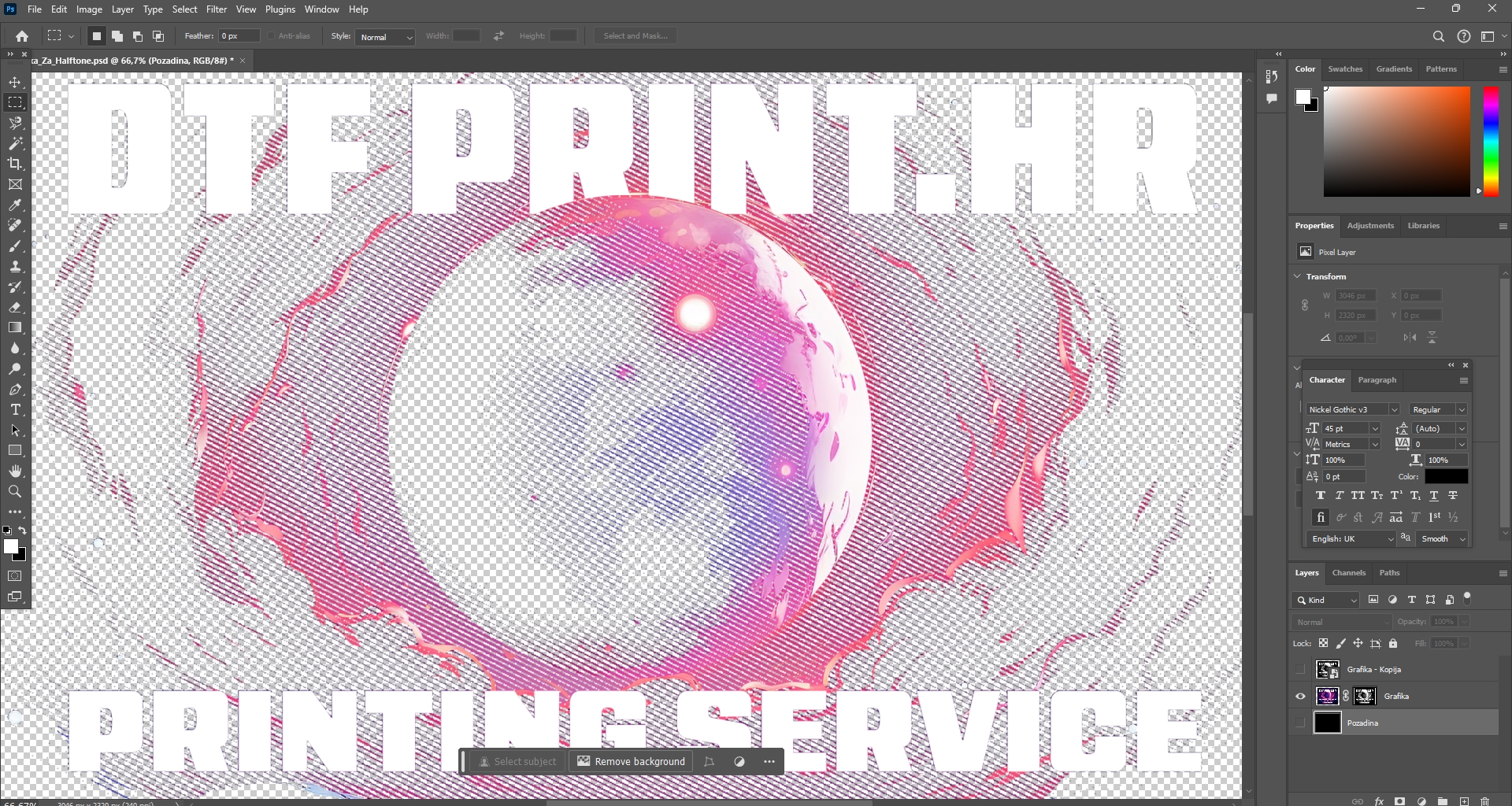
Jetzt müssen Sie die Datei nur noch im PNG-Format speichern, und Ihre Grafik ist druckfertig. Ergebnis:
Wenn Sie Hilfe oder Informationen benötigen –
kontaktieren Sie uns.
 Secabo Transferpressen.
 Stahls Transferpressen.
DTF-Folie 60cm/100m - 59,90€
Stahls Transferpressen.
DTF-Folie 60cm/100m - 59,90€

 PDF hochladen
 DTF-Designer