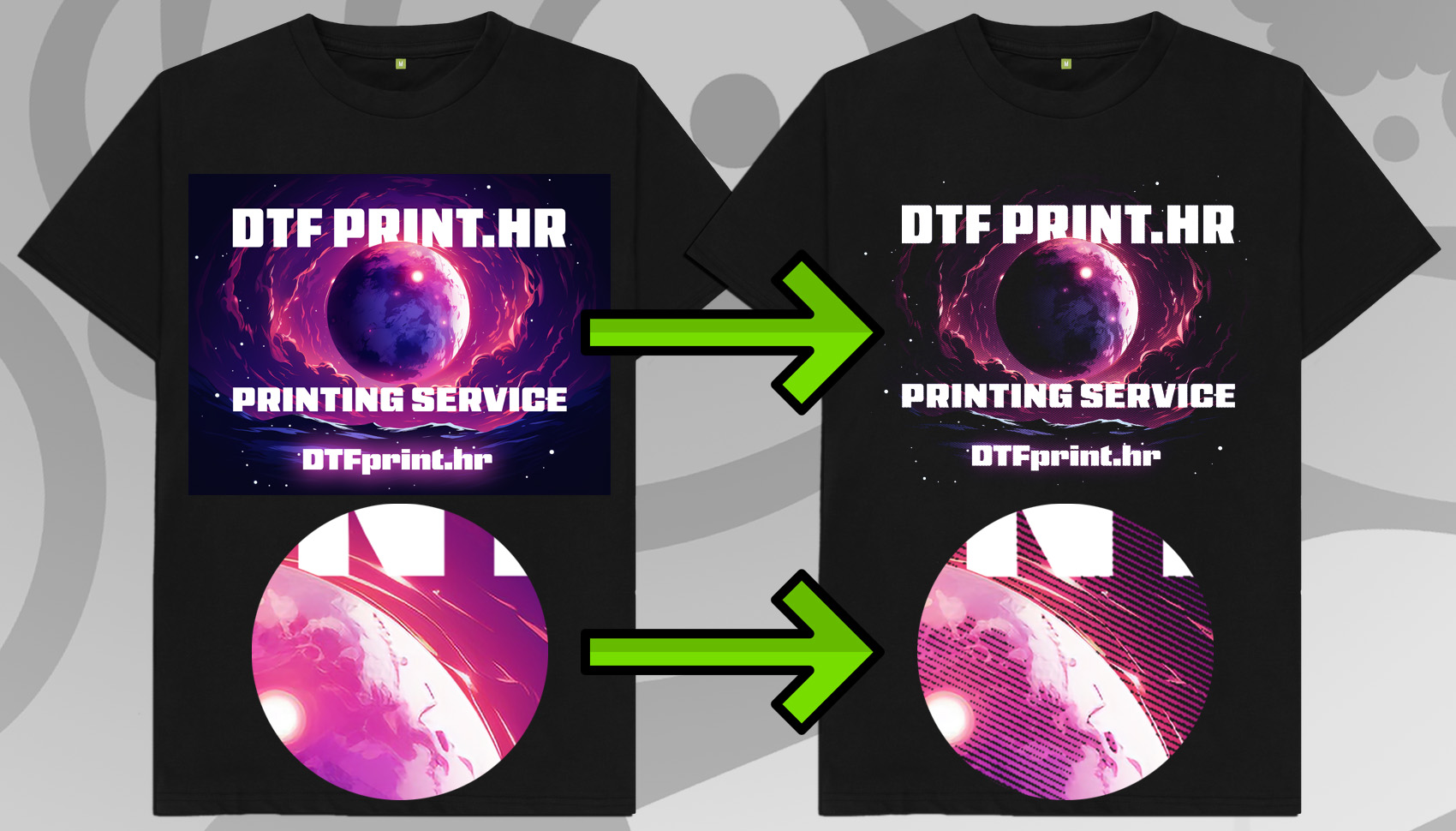
Par rapport aux imprimantes DTG (Direct to Garment), le DTF présente une faiblesse lors de l'impression de graphiques semi-transparents. Il n'est donc pas possible d'utiliser un graphique PNG comportant de la semi-transparence - c'est-à-dire de la transparency, car une sous-couche est imprimée sous chaque pixel. De plus, presser d'énormes visuels pleins de forme carrée sur un t-shirt crée une sensation plastifiée, qu'il s'agisse de sérigraphie aux encres plastisol, de films flex ou de DTF. Le DTG obtient de bons résultats en matière de douceur et de respirabilité de l'impression, mais le DTF est supérieur en durabilité et en vivacité des couleurs, car il utilise une colle extrêmement forte qui lie le transfert au t-shirt. Pour contourner ce problème, la méthode de création d'impressions DTF en procédé halftone est de plus en plus populaire. Lisez ci-dessous les instructions pour créer à partir de votre graphique une variante halftone qui sera beaucoup plus douce à porter et se fondra mieux dans la couleur du t-shirt. Gardez à l'esprit que chaque graphique est spécifique - notamment selon la couleur du t-shirt pour lequel le graphique est préparé ; nous vous conseillons donc d'expérimenter en suivant nos instructions.
Lors du procédé halftone, une partie des détails est perdue, et le niveau de détail dépend des réglages utilisés. Pour mieux illustrer l'effet halftone, nous avons utilisé des réglages très agressifs afin que l'effet soit plus visible. Pour suivre le tutoriel suivant, vous aurez besoin d'Adobe Photoshop et du graphique auquel vous souhaitez appliquer le procédé halftone.
Instructions vidéo :
Instructions écrites :
Ouvrez Photoshop, chargez votre graphique. Sous le graphique, créez un calque de la couleur de votre t-shirt - dans notre cas - un t-shirt noir - un calque noir. Dupliquez le calque contenant votre graphique. Au final, vous devez avoir 2 calques l'un au-dessus de l'autre.
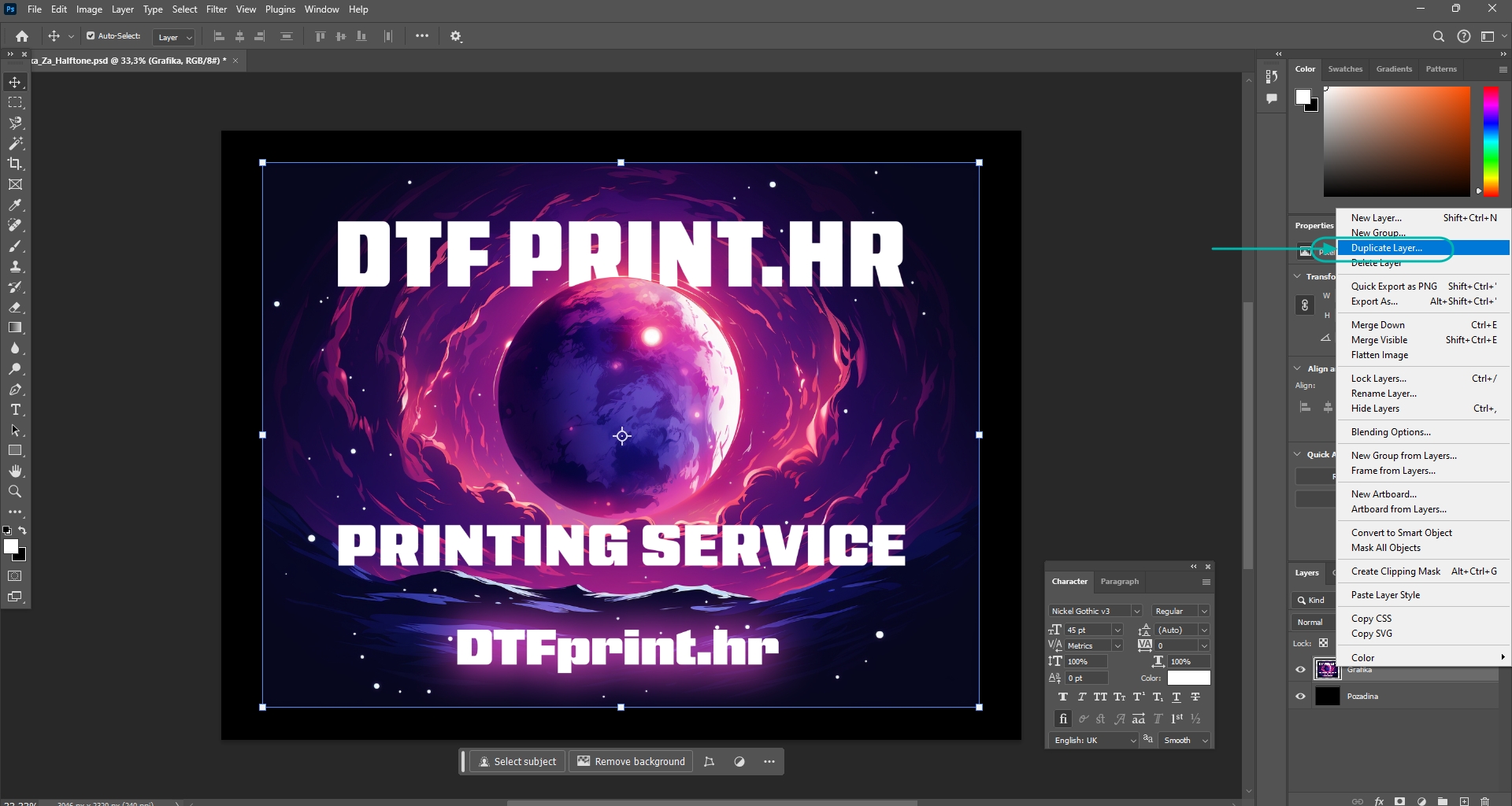
Convertissez le duplicata supérieur de votre graphique en "Smart Object". Puis, en double-cliquant sur le calque supérieur, ouvrez l'édition dans un nouvel onglet.
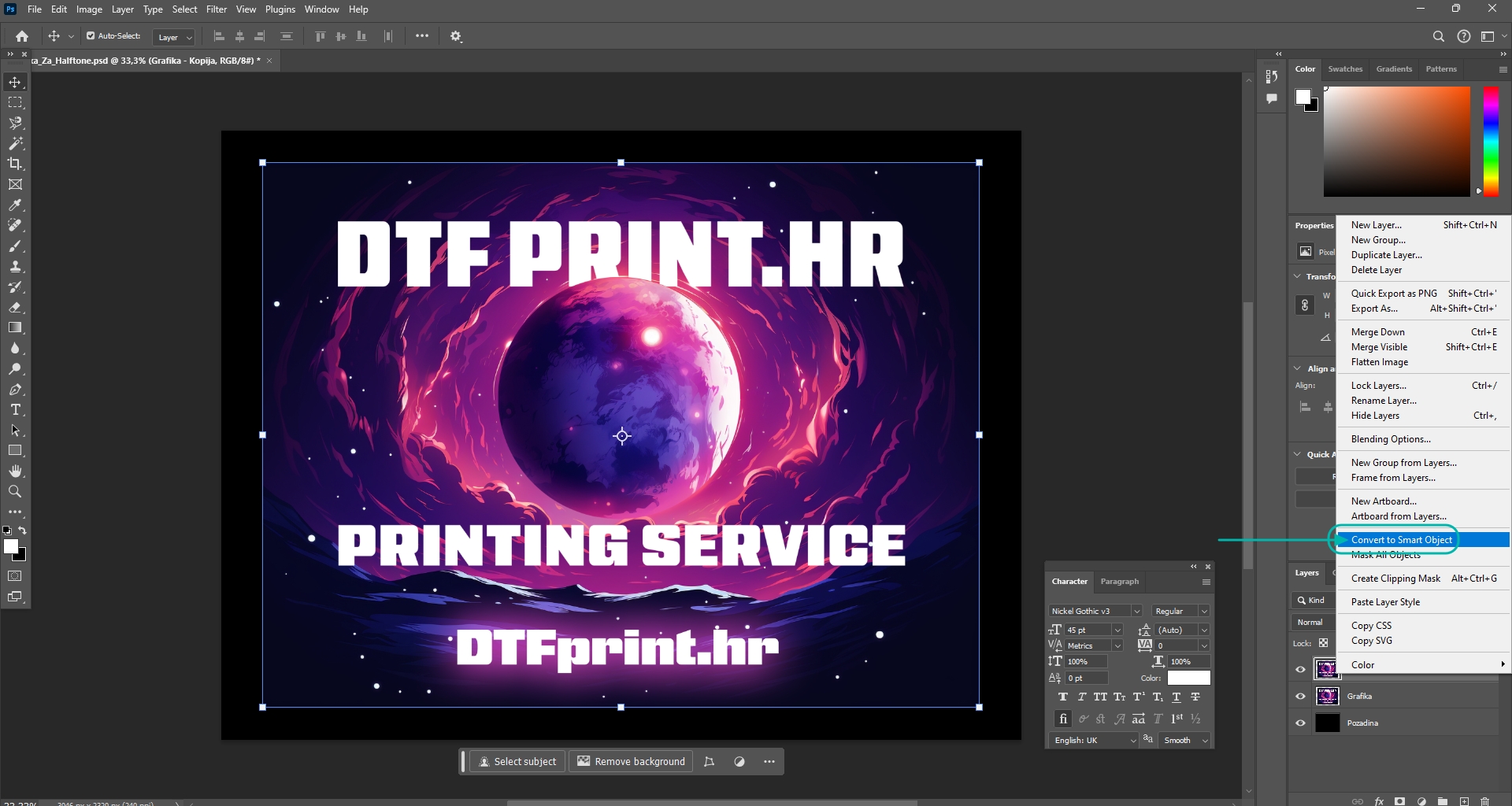
Édition dans un nouvel onglet :
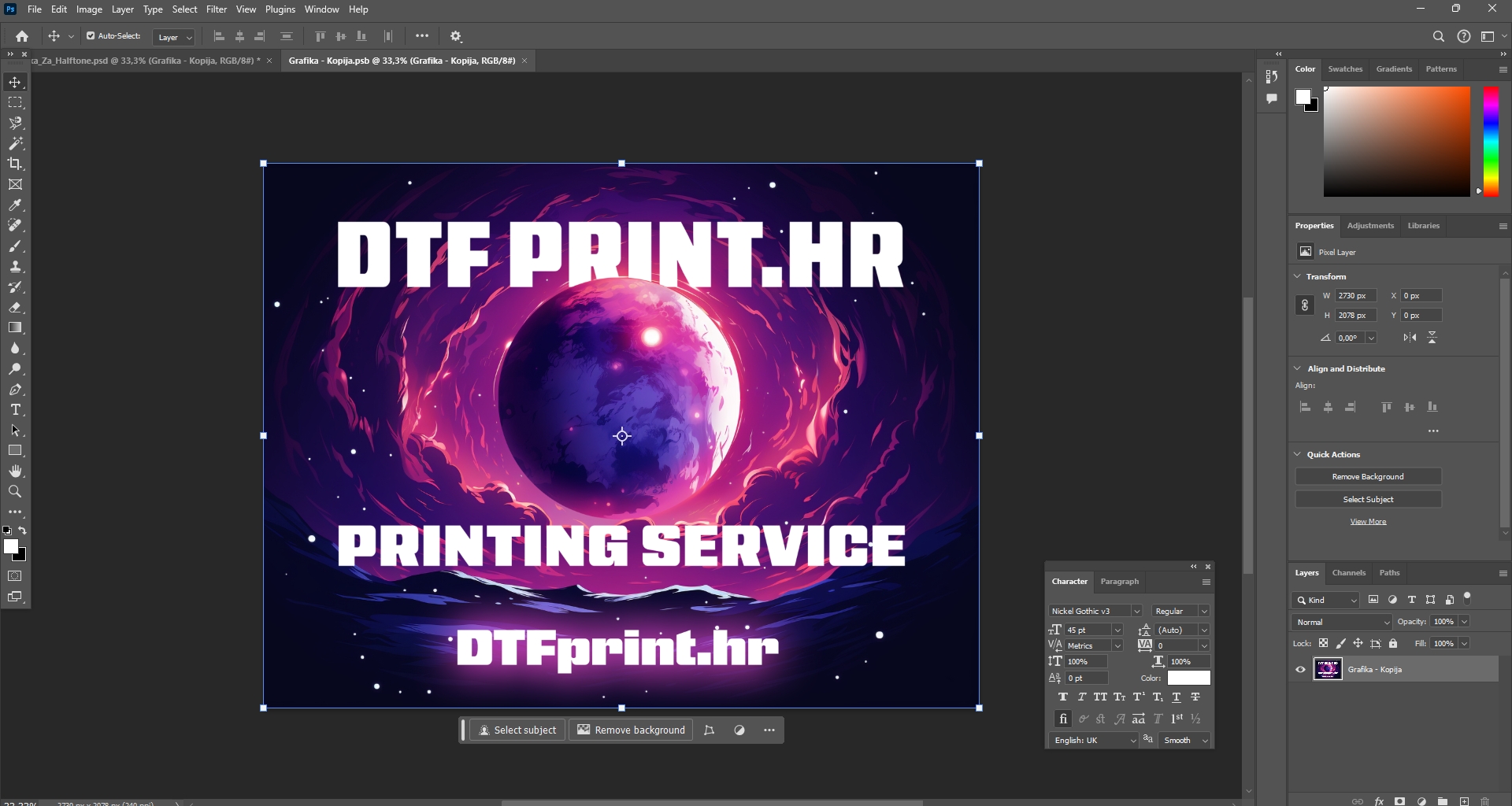
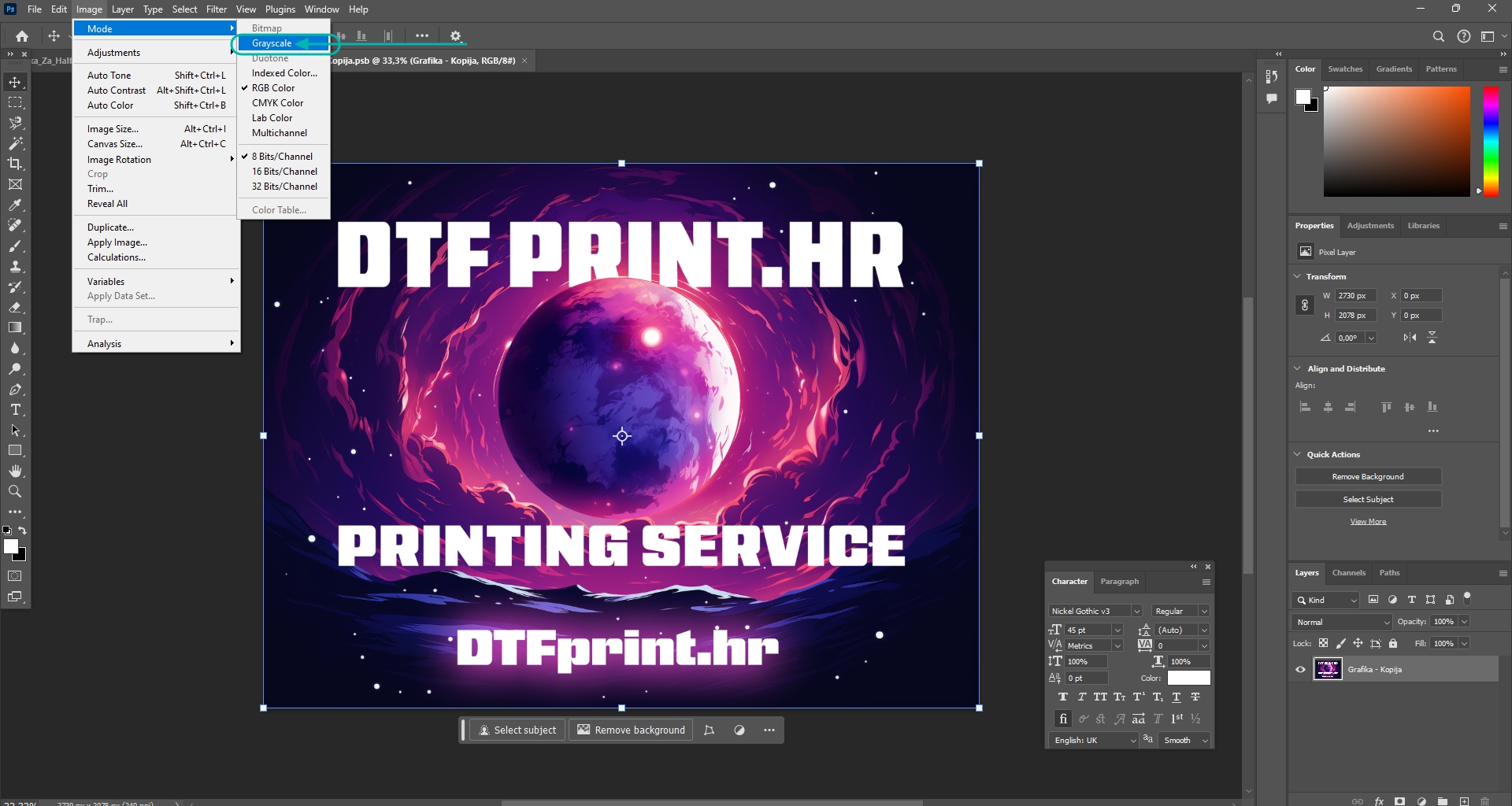
Il faut tout convertir en gris - grayscale. Pour cela, cliquez sur Image -> Mode -> Grayscale
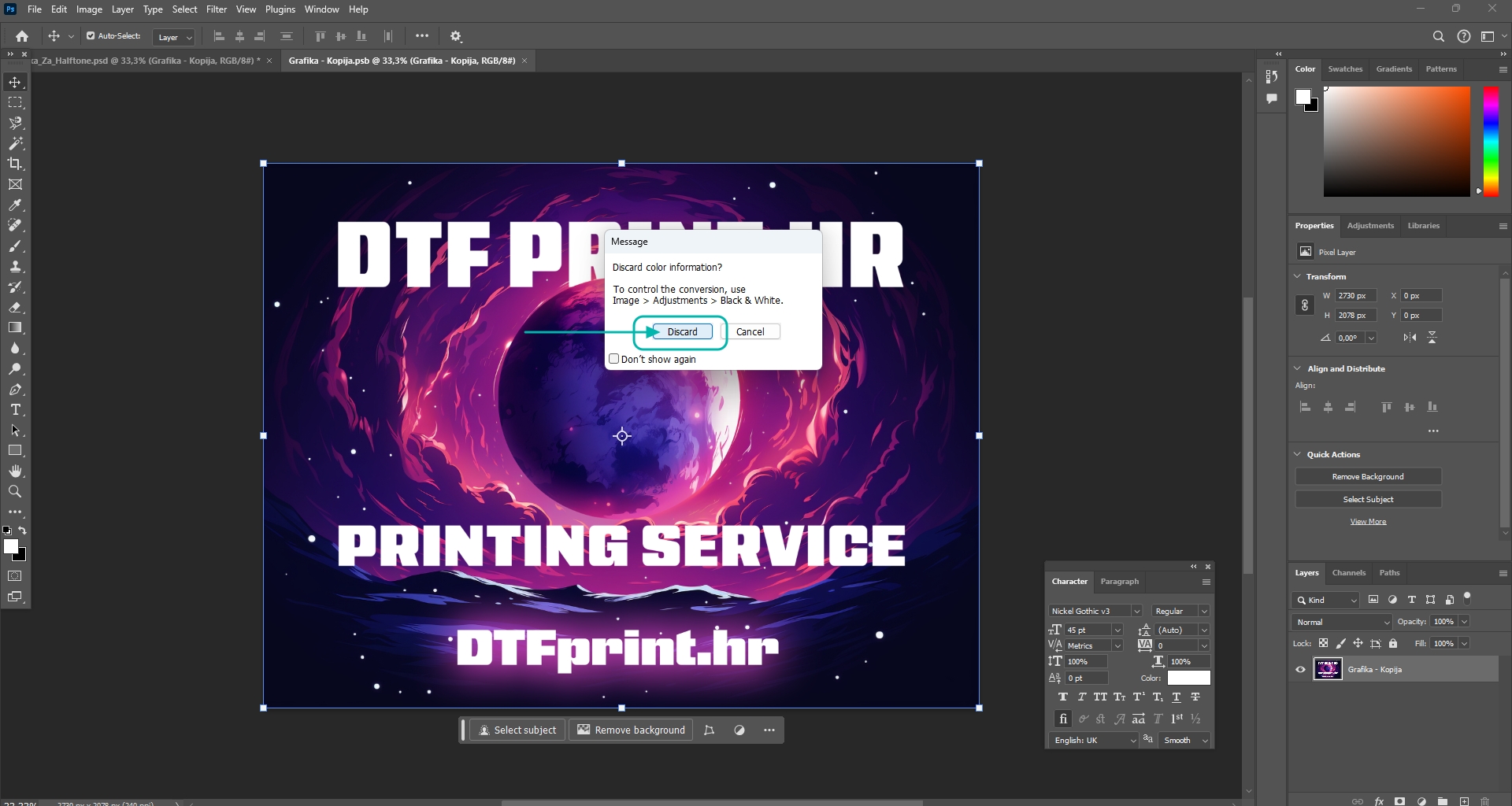
Si Photoshop vous demande si vous souhaitez abandonner toutes les informations de couleur - cliquez sur -> Discard
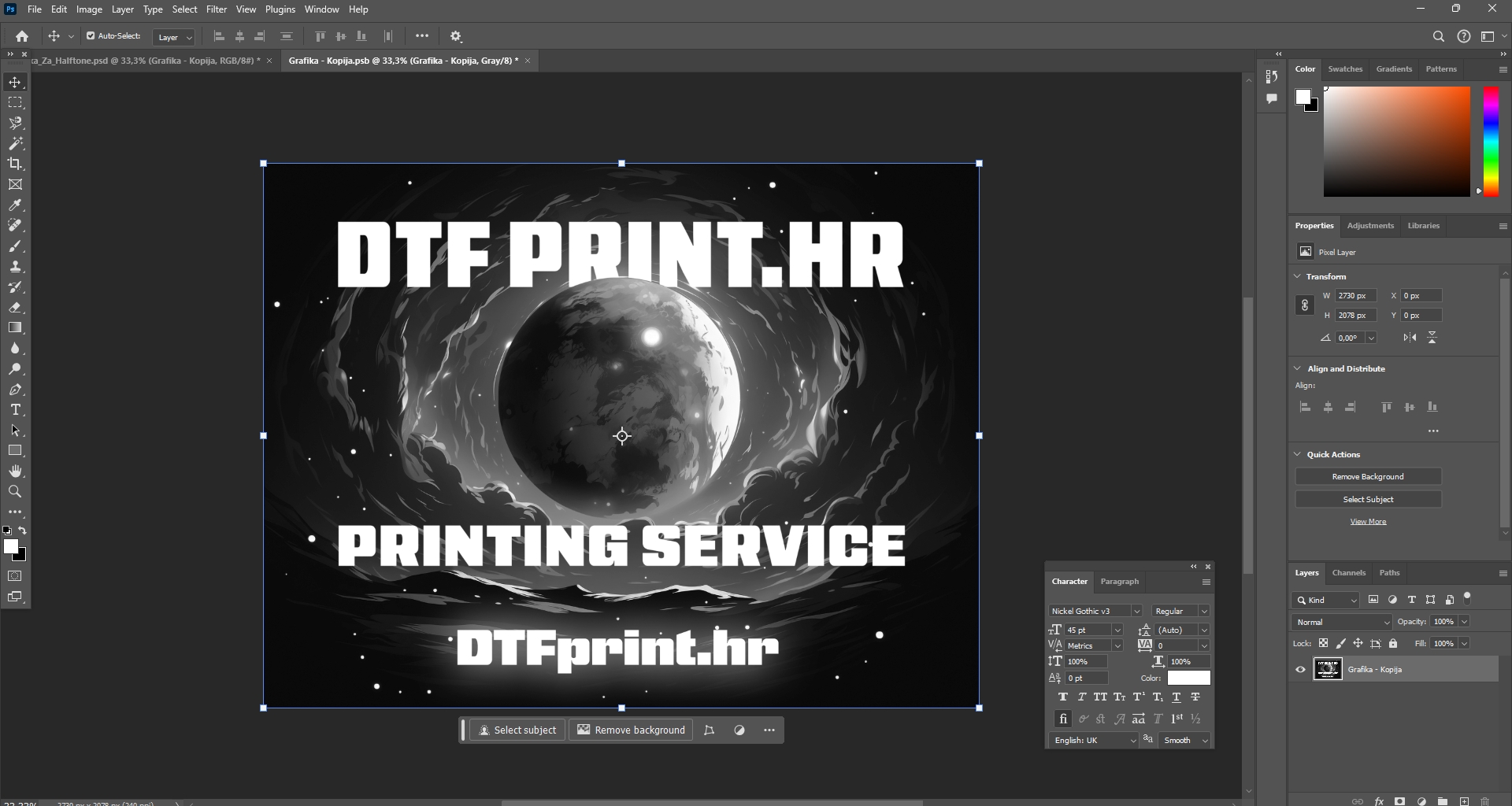
Le graphique apparaîtra en mode Grayscale.
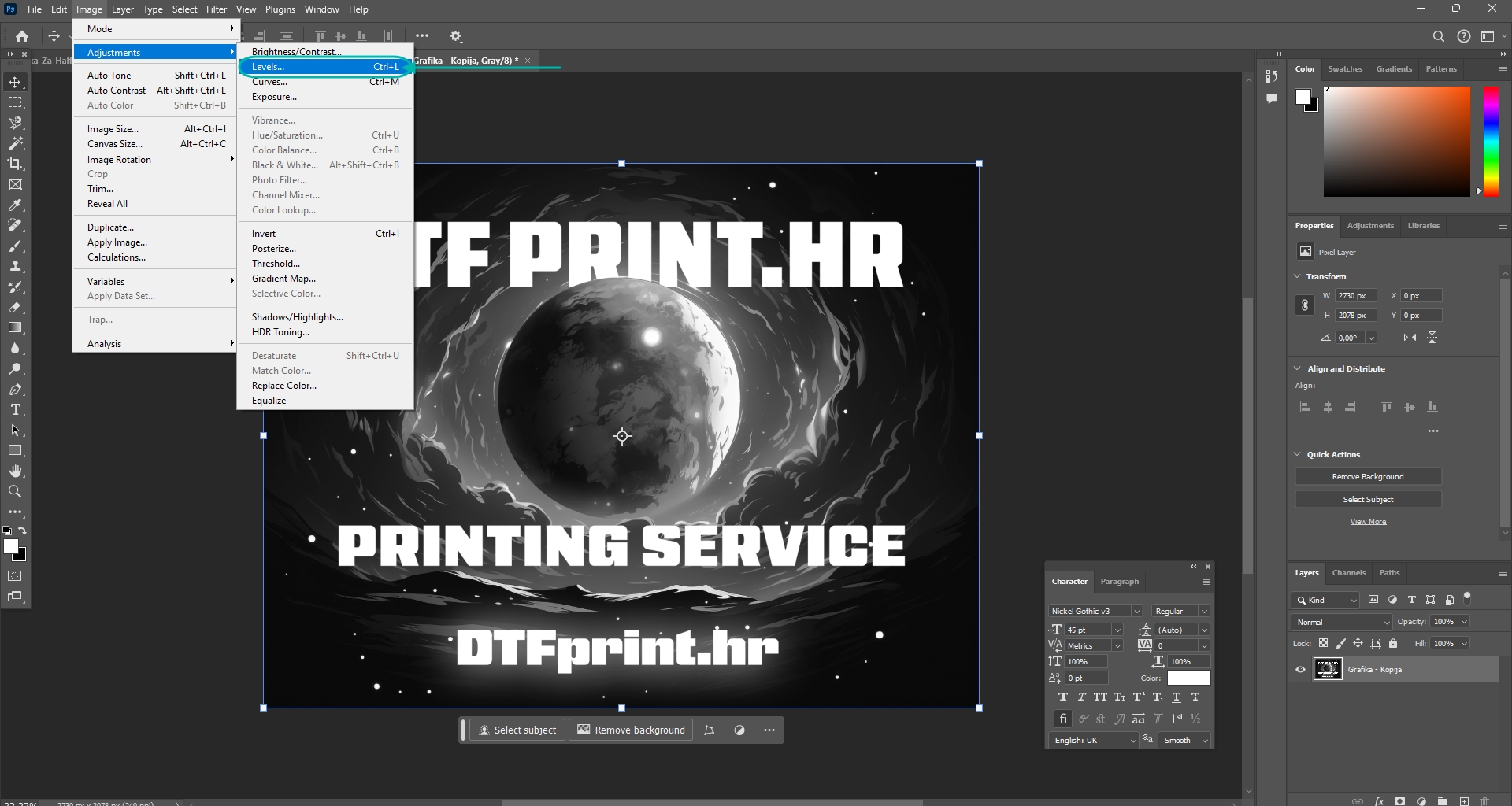
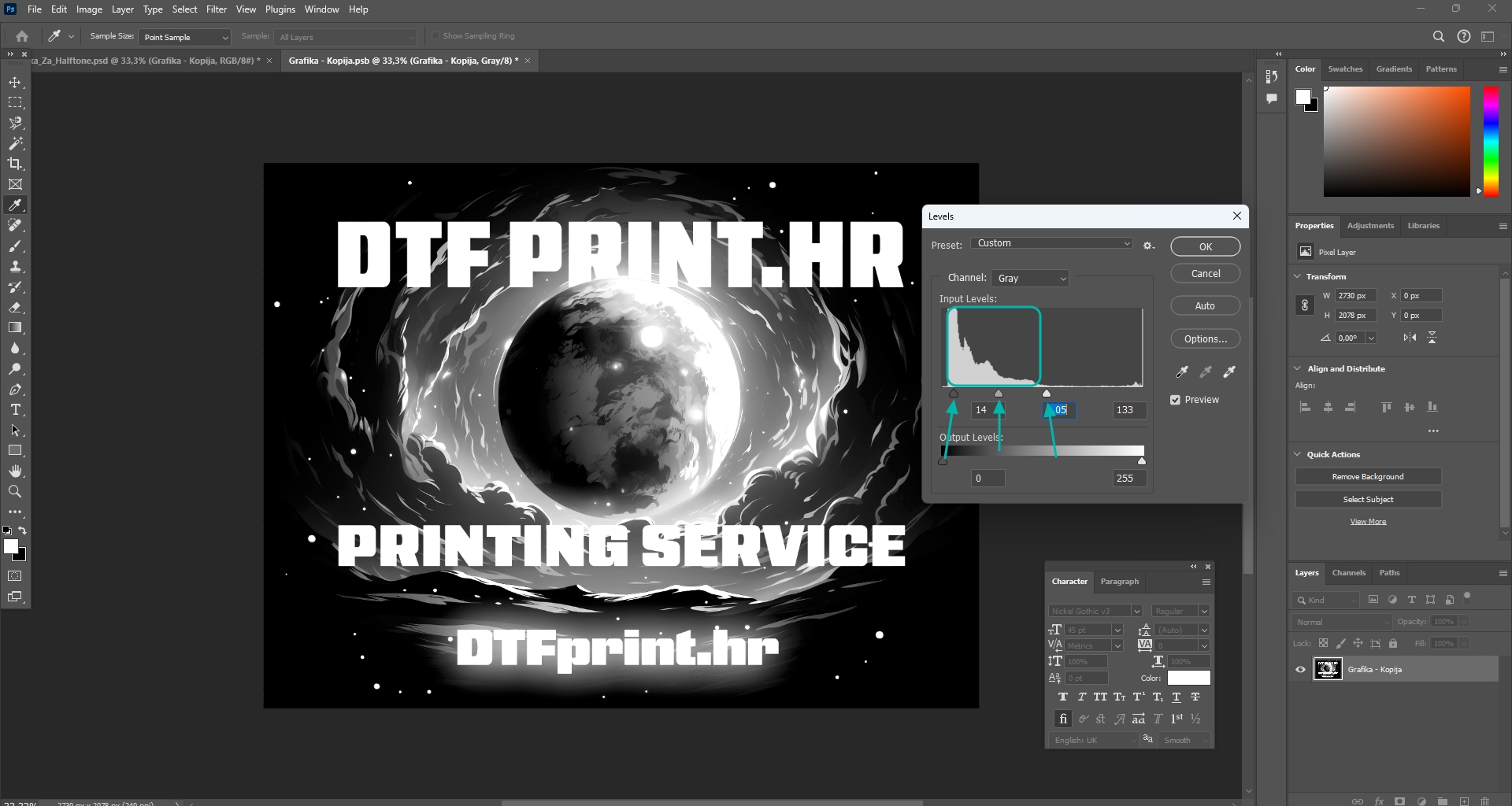
Ouvrez ensuite Image -> Mode -> Adjustments -> Levels
Dans les réglages Levels, vous influencez l'affichage en déplaçant les curseurs indiqués. Faites glisser le curseur le plus à gauche vers la droite, et le curseur le plus à droite vers la gauche. Dans l'affichage du graphique,
tout ce qui est blanc restera comme dans l'original, et
tout ce qui est gris deviendra halftone. Ajustez les curseurs jusqu'à ce que vous soyez satisfait de l'affichage à l'écran.
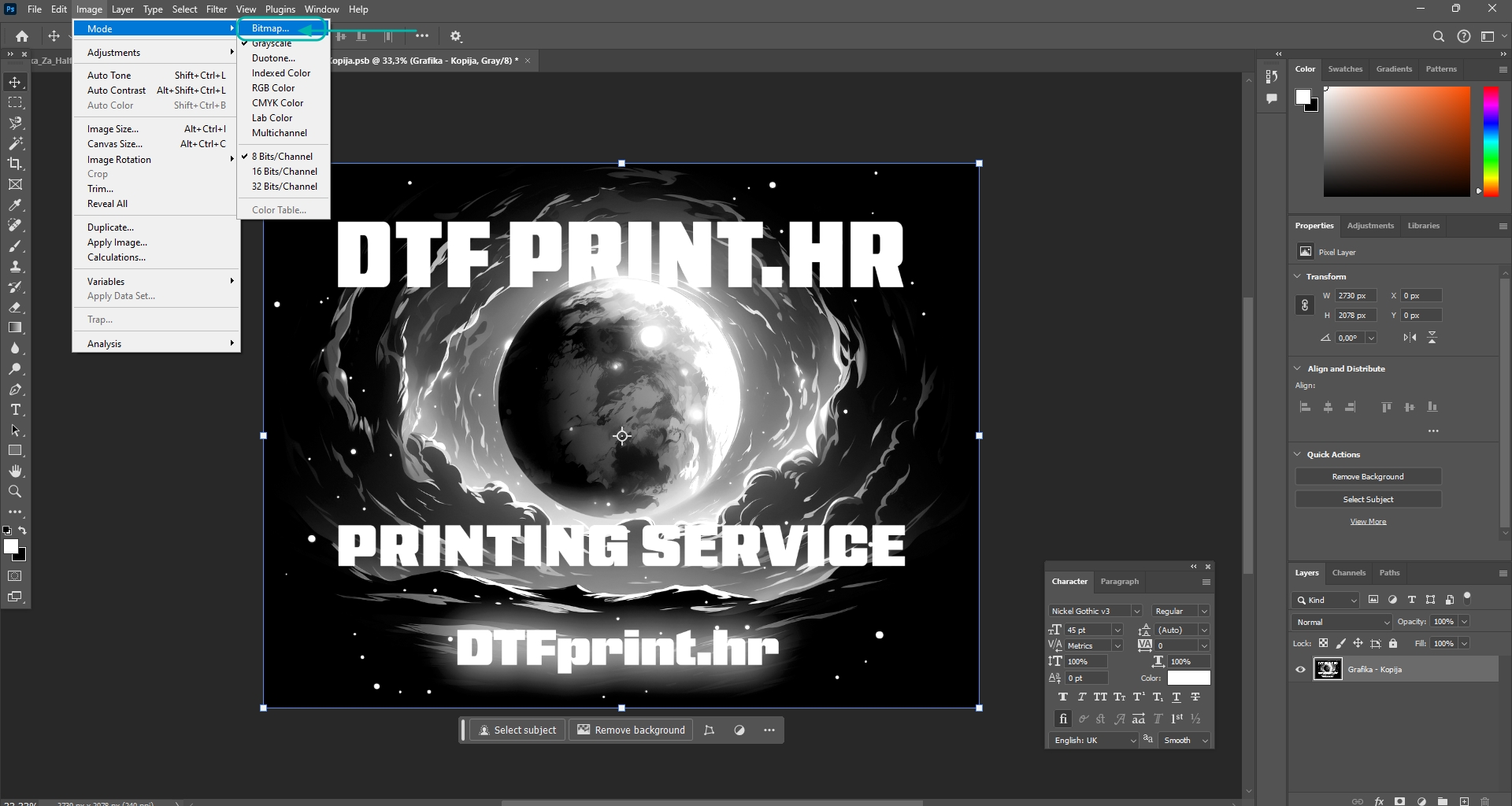
Puis, dans le menu, sélectionnez Image -> Mode -> Bitmap
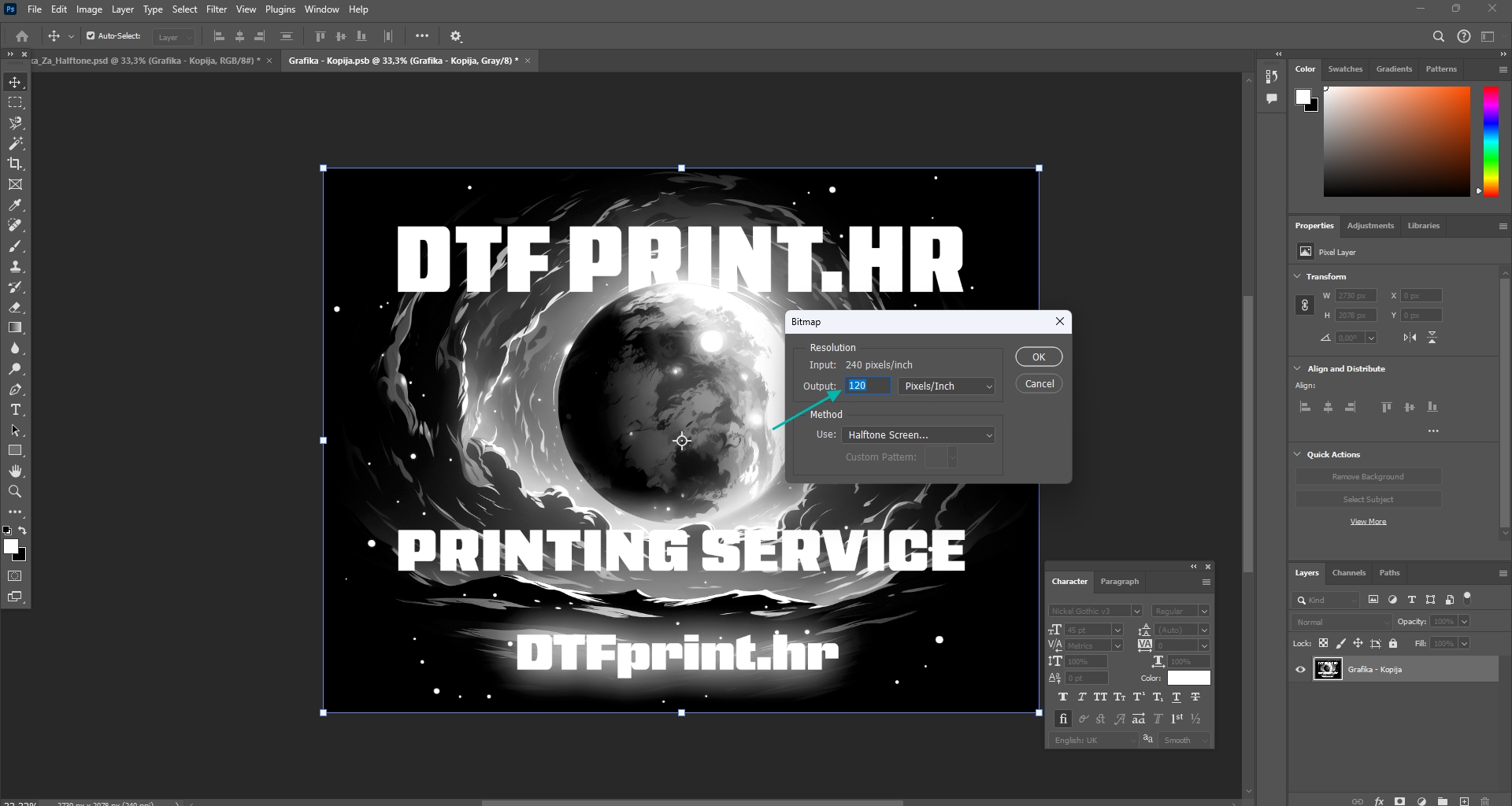
Selon la résolution de votre graphique original (input), saisissez l'output souhaité. Un bon point de départ est un output divisé par 2, mais n'hésitez pas à expérimenter jusqu'à obtenir le résultat souhaité.
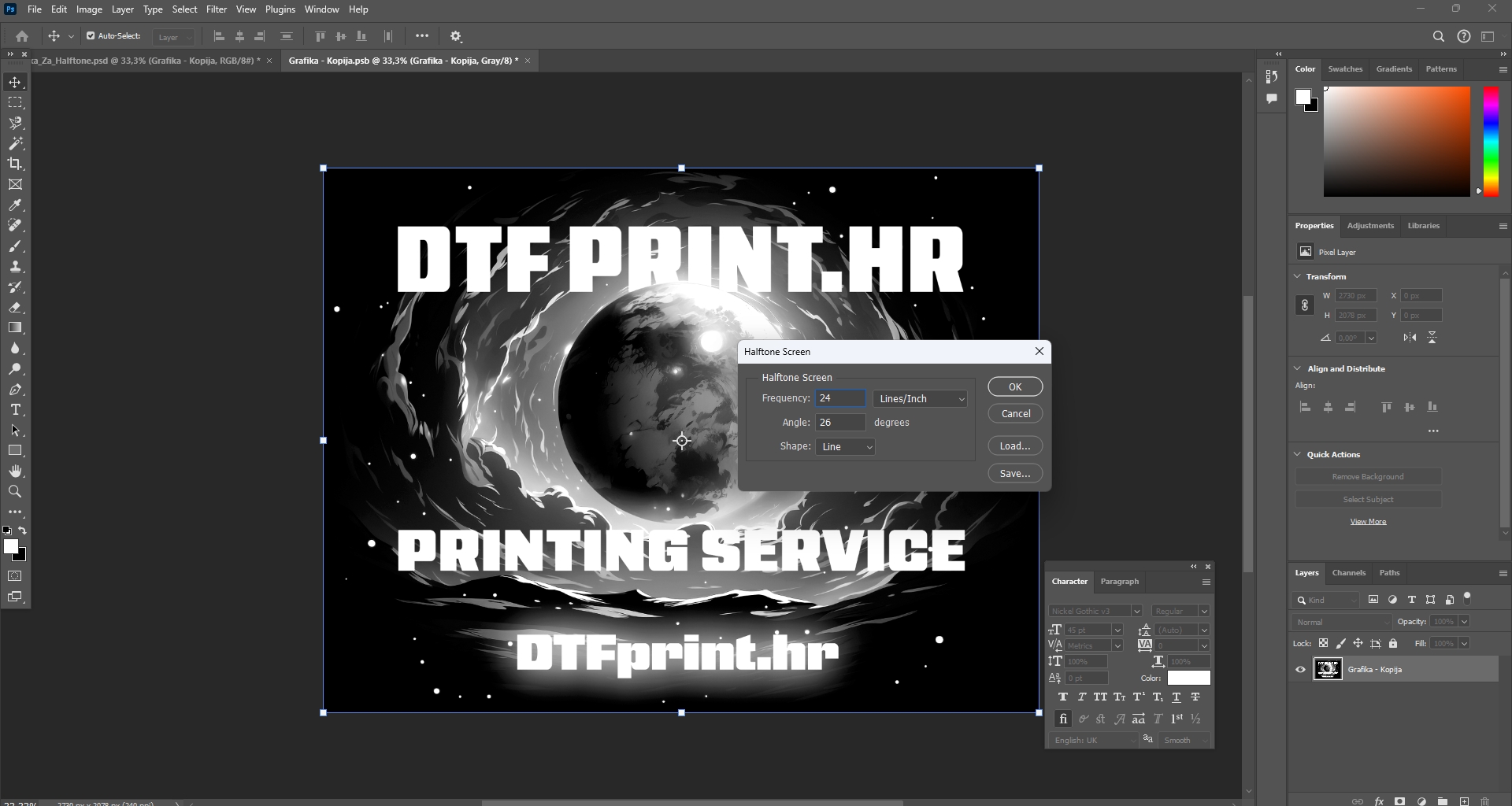
Dans la boîte de dialogue suivante, choisissez la fréquence, l'angle et la forme du halftone. Un bon point de départ pour le DTF est une fréquence de 24-30.
Plus le nombre est bas - plus le point est grand, et plus le nombre est élevé - plus le point est petit ; pour la forme (shape), utilisez la ligne ou le point.
Les imprimantes DTF auront du mal à imprimer des points plus fins que 0.5mm ; le plus petit point devrait donc être de 0.5mm ou plus. Bien que les imprimantes DTF soient capables d'imprimer à très haute résolution - le problème se pose lors de l'impression de la sous-couche blanche et du fait que l'impression DTF est saupoudrée de colle. Si le point est trop petit, il y a une forte probabilité que la sous-couche blanche et/ou la colle n'adhèrent pas aux points très fins et ne se transfèrent donc pas sur le t-shirt.
Après avoir cliqué sur OK, un graphique en noir et blanc avec l'effet halftone appliqué apparaîtra dans la fenêtre. Pour enregistrer - cliquez sur CTRL+S ou fermez l'onglet dans Photoshop, après quoi une boîte de dialogue vous demandera si vous souhaitez enregistrer avant de fermer.
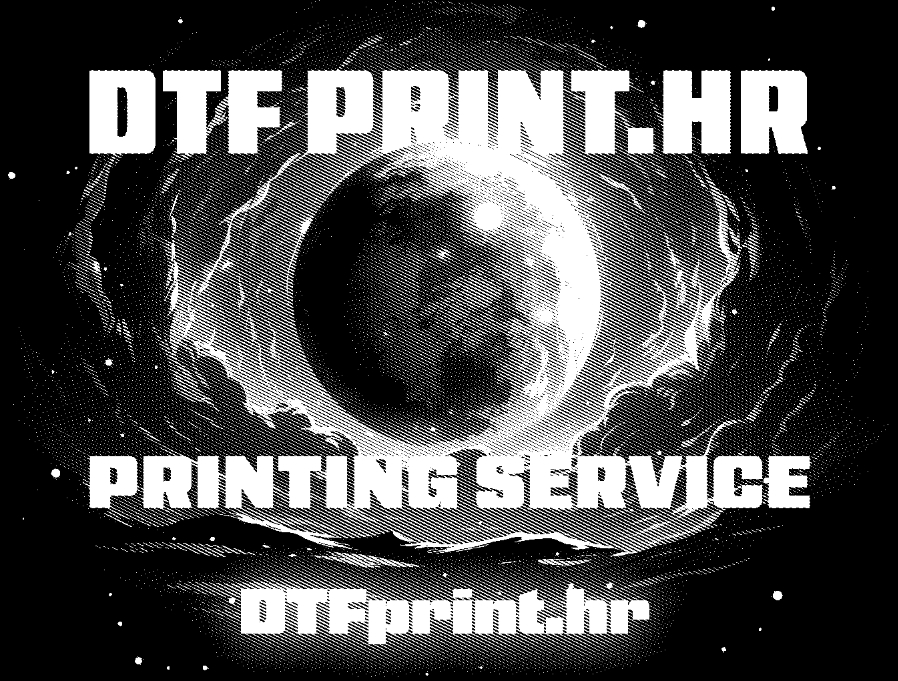
Revenez à l'onglet initial et, avec l'outil Marquee, sélectionnez le graphique halftone supérieur et appuyez sur CTRL+C sur le clavier.
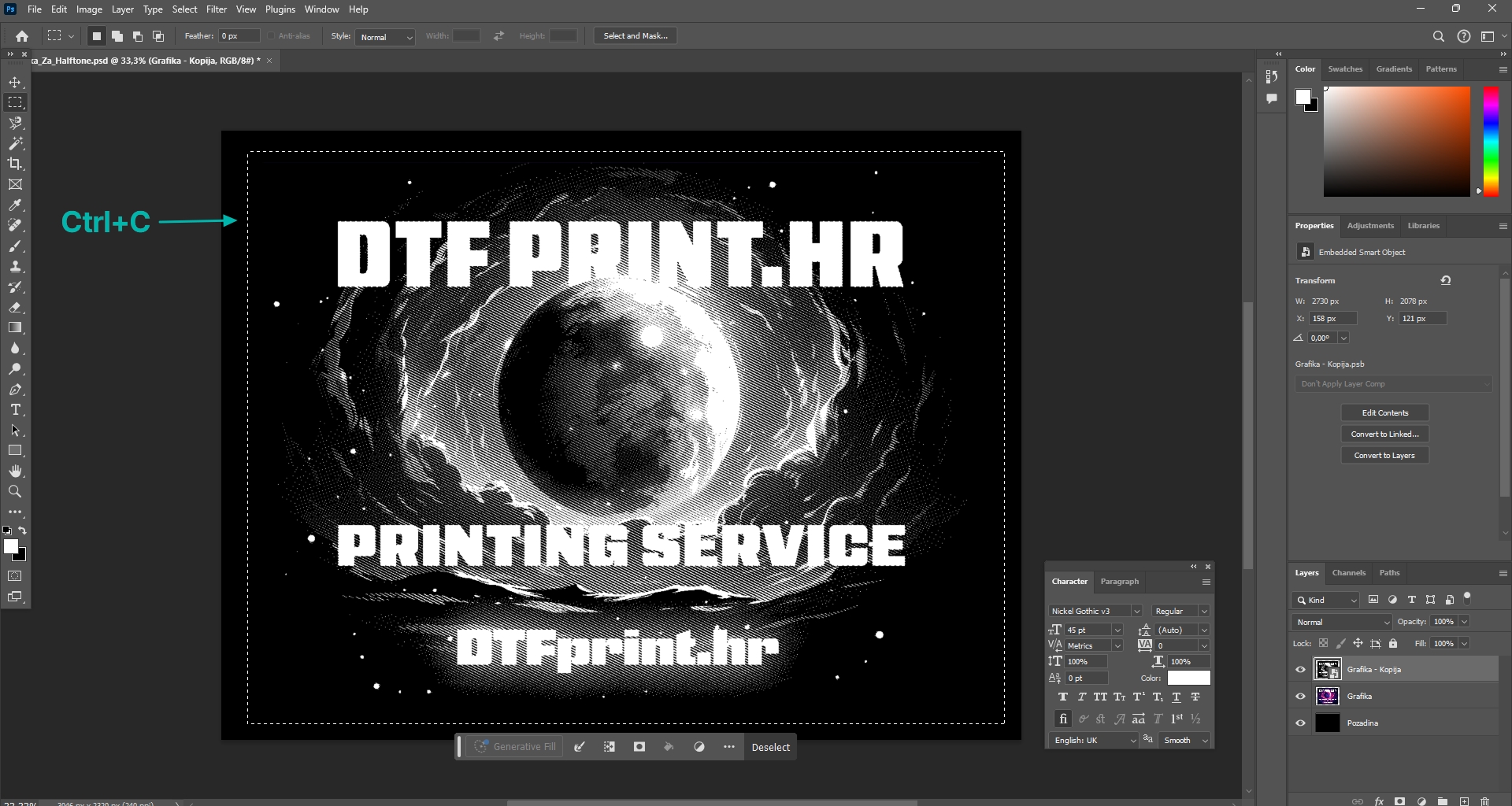
Masquez ensuite le calque halftone supérieur. Sélectionnez le calque original et créez un masque de calque en faisant glisser le calque original sur l'icône de layer mask.
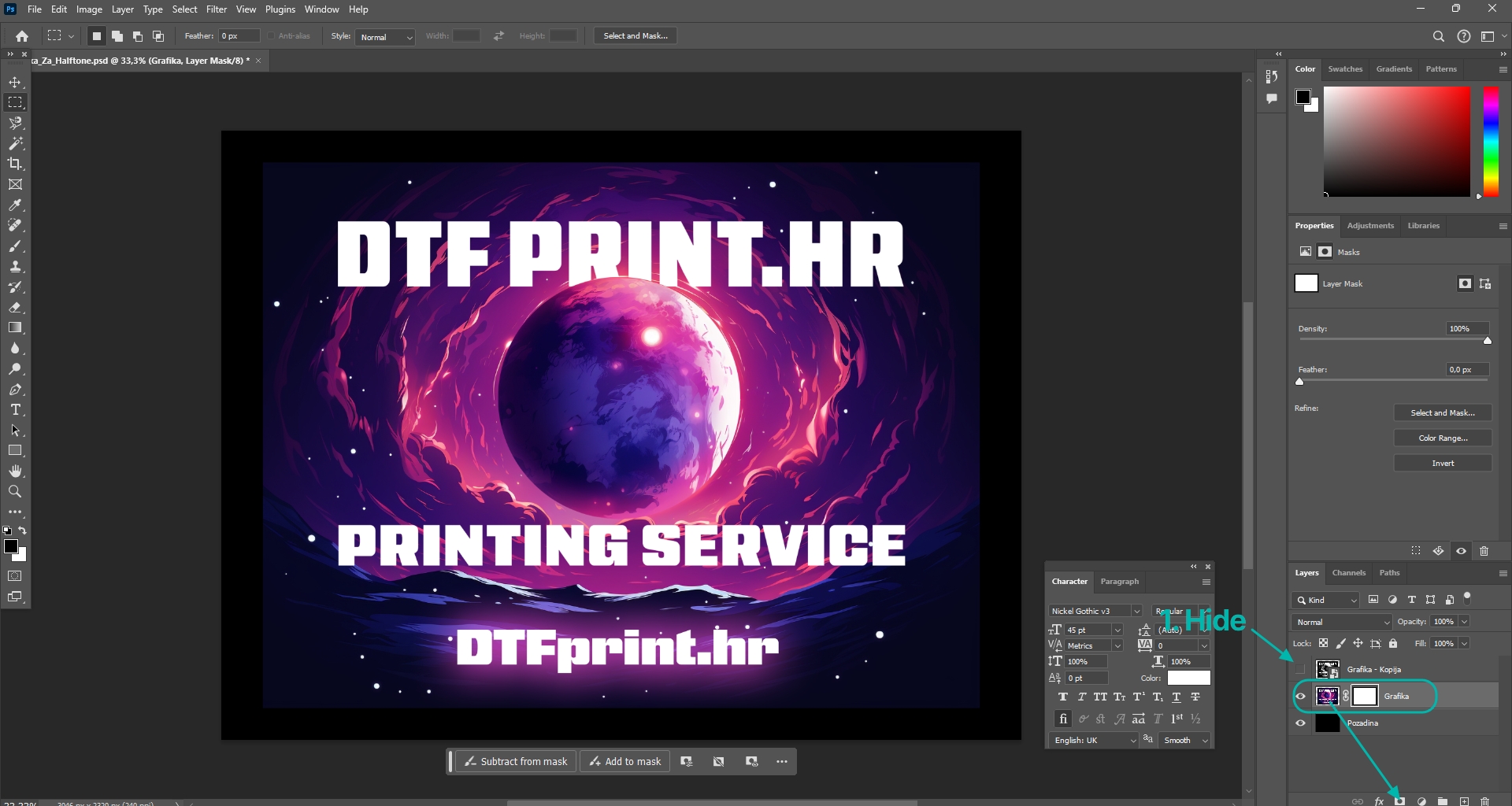
Cliquez ensuite sur le layer mask en maintenant ALT, puis collez avec CRTL+V
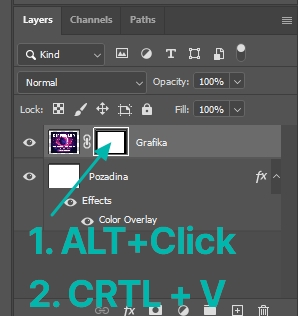
Et voilà ! Vous avez maintenant fait passer la couleur du graphique original à travers le masque de calque halftone.
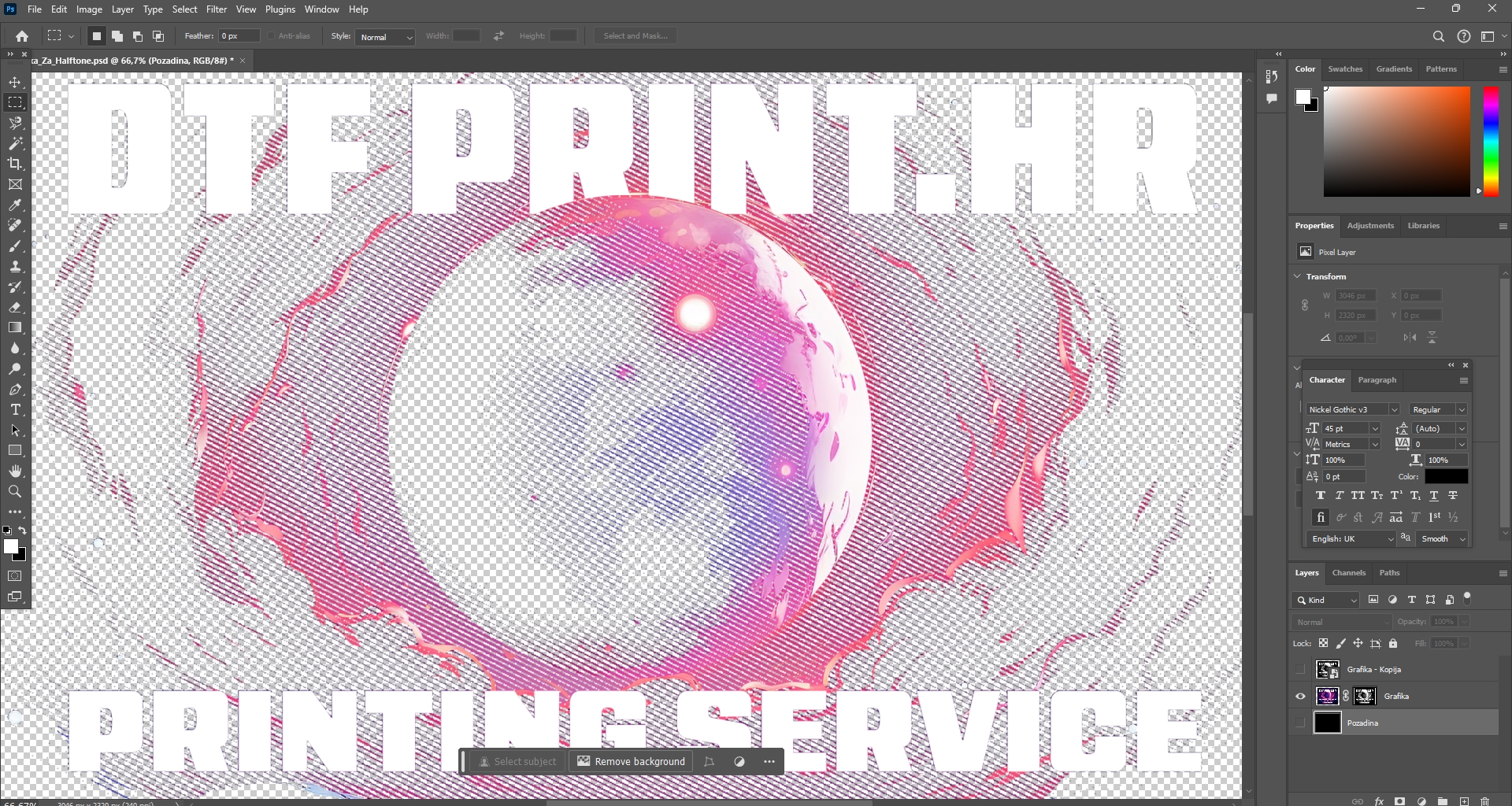
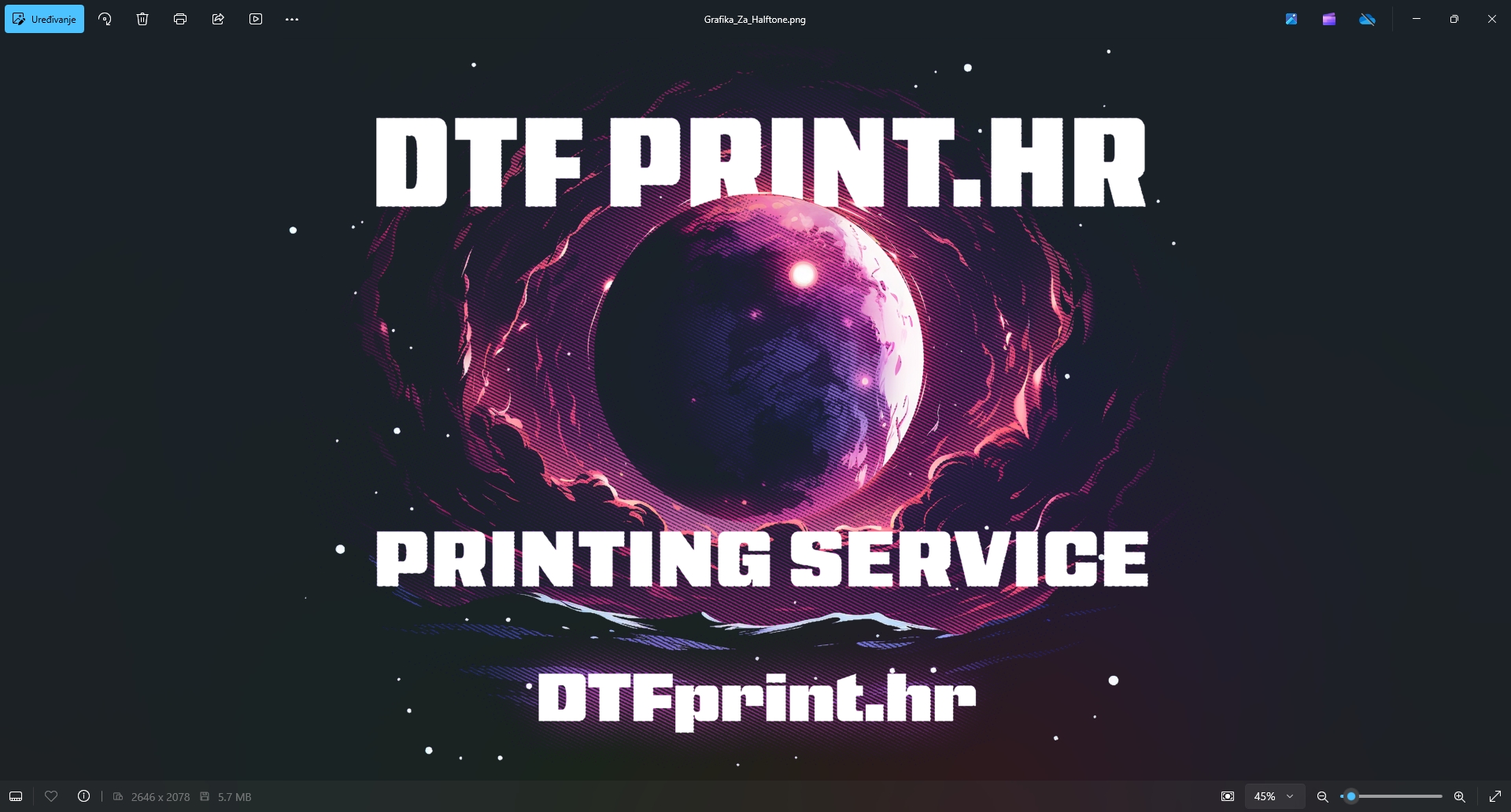
Il ne reste plus qu'à enregistrer le fichier au format PNG et votre graphique est prêt pour l'impression. Résultat :
Si vous avez besoin d'aide ou d'informations -
contactez-nous.
 Presses à chaud Secabo.
 Presses à chaud Stahls.
Film DTF 60cm/100m - 59,90€
Presses à chaud Stahls.
Film DTF 60cm/100m - 59,90€

 Téléverser un PDF
 Designer DTF