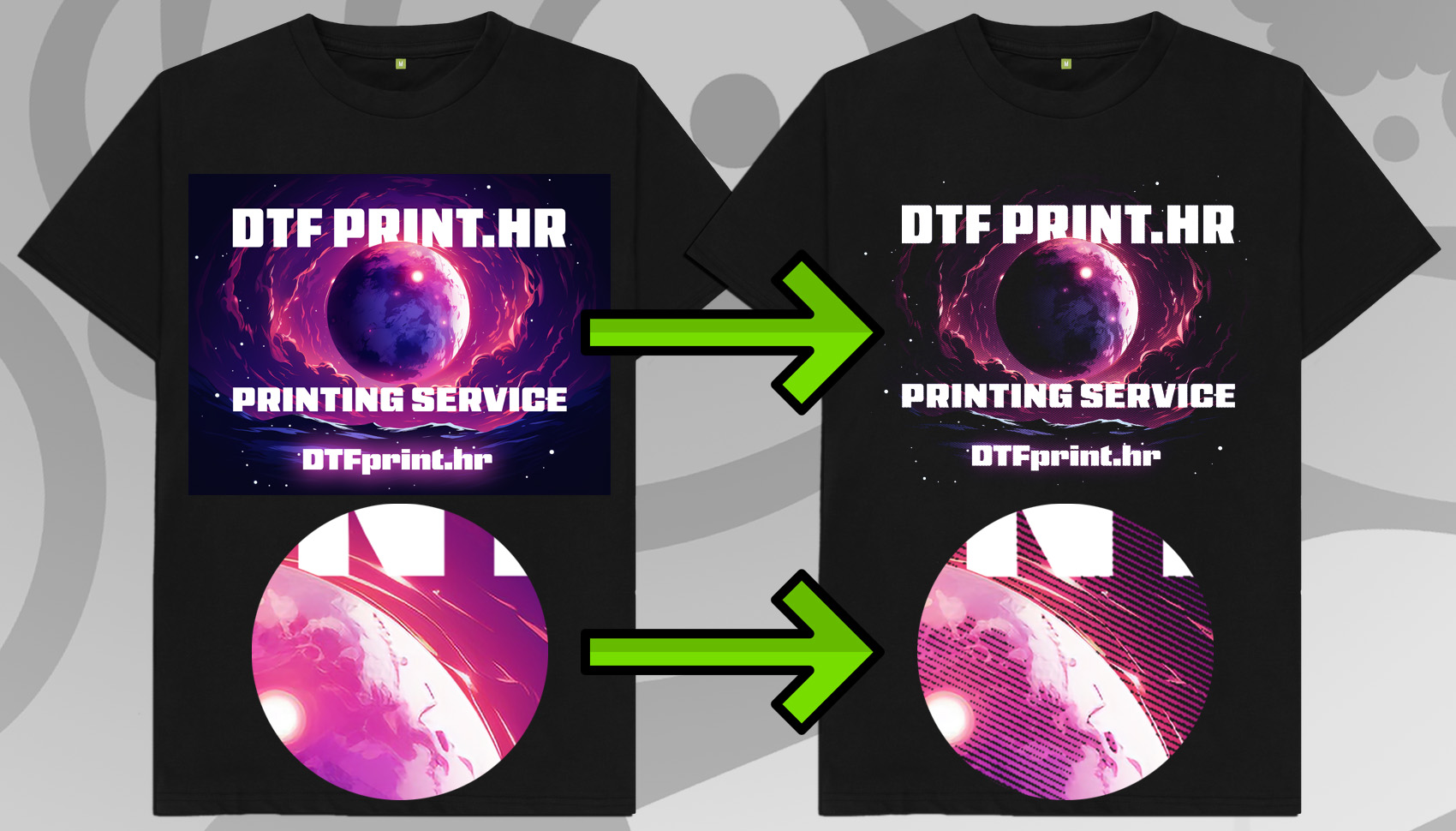
U usporedbi s DTG (Direct to Garment) printerima DTF ima manjkavost kod printanja polutransparentnih grafika. Tako nije moguće koristiti PNG grafiku koji ima poluprozirnost - odnosno transparency jer ispod svakog piksela se printa podložna boja. Osim toga, prešanje ogromnih ispunjenih dizajneva kvadratnog oblika na majicu stvara plastičan osjećaj bez obzira radilo se o sitotisku plastisolnim bojama, flex folijama ili DTF-u. DTG postiže dobre rezultate u mekoći i prozračnosti otiska, ali DTF je superiorniji u dugotrajnosti i živahnijim bojama jer se koristi iznimno jako ljepilo koje veže transfer na majicu. Kako bi doskočili ovom problemu sve je popularnija metoda kreiranja DTF otisaka u halftone postupku. U nastavku pročitajte upute kako od vaše grafike napraviti halftone varijantu koja će biti puno mekša za nositi i bolje se stapati s bojom majice. Imajte na umu da je svaka grafika specifična - ovisno i o boji majice za koju se grafika priprema tako da savjetujemo eksperimentiranje prilikom praćenja naših uputa.
Prilikom halftone postupka gubi se dio detalja, a razina detalja ovisi o korištenim postavkama. Kako bi bolje ilustrirali efekt halftone-a koristili smo vrlo agresivne postavkama kako bi efekt bio vidljiviji. Za praćenje sljedećeg tutoriala biti će vam potreban Adobe Photoshop i grafika na koju želite primjeniti halftone postupak.
Video upute:
Pisane upute:
Otvorite Photoshop, učitajte vašu grafiku. Ispod grafike napravite layer u boji vaše majice - u našem slučaju - crne majice - crni layer. Duplicirajte layer s vašom grafikom. U konačnici trebate imati 2 layera jedan iznad drugog.
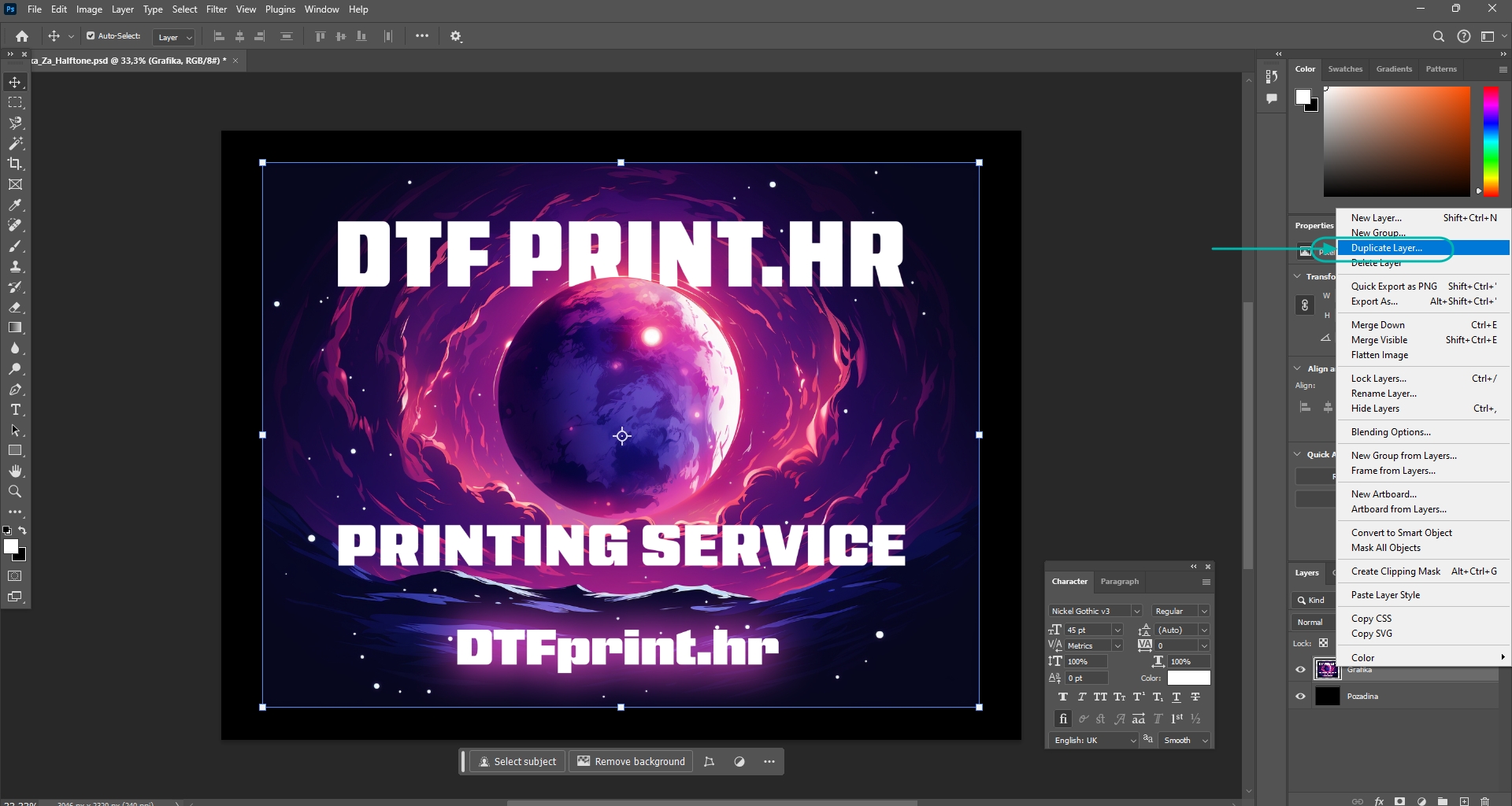
Gornji duplikat vaše grafike pretvorite u "Smart Object". Zatim dvostrukim klikom na gornji layer otvorite editiranje u novom tabu.
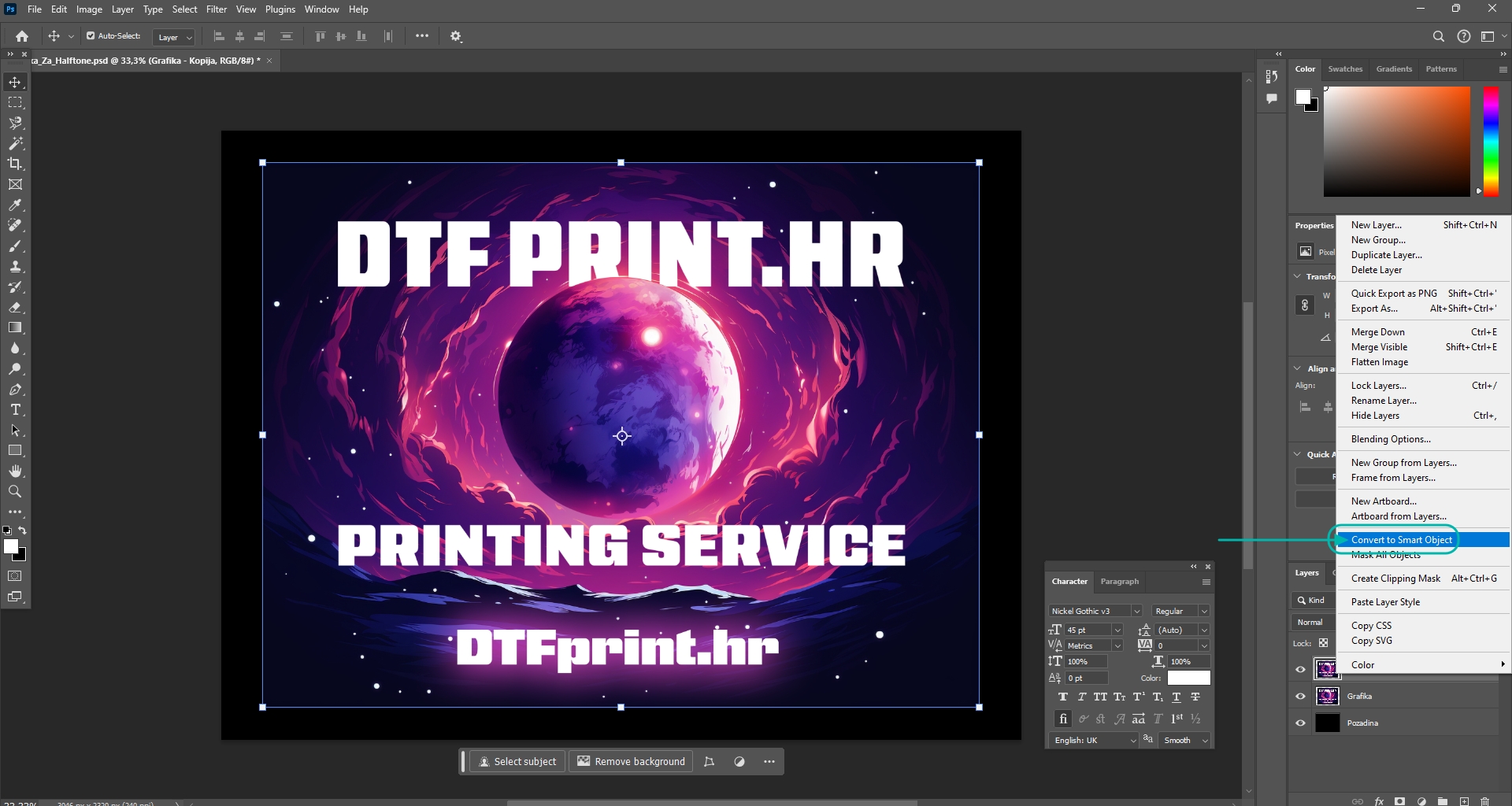
Editiranje u novom tabu:
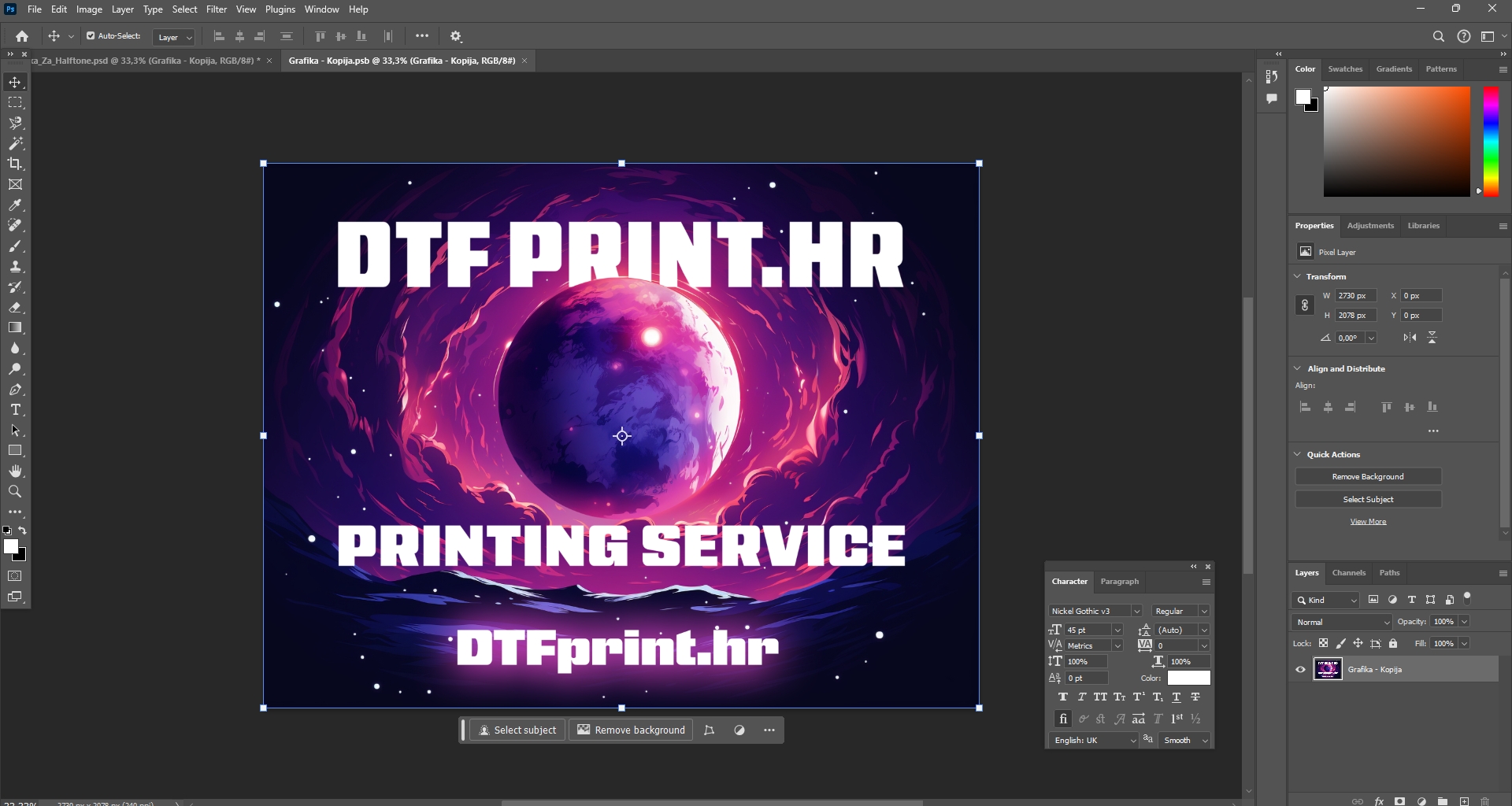
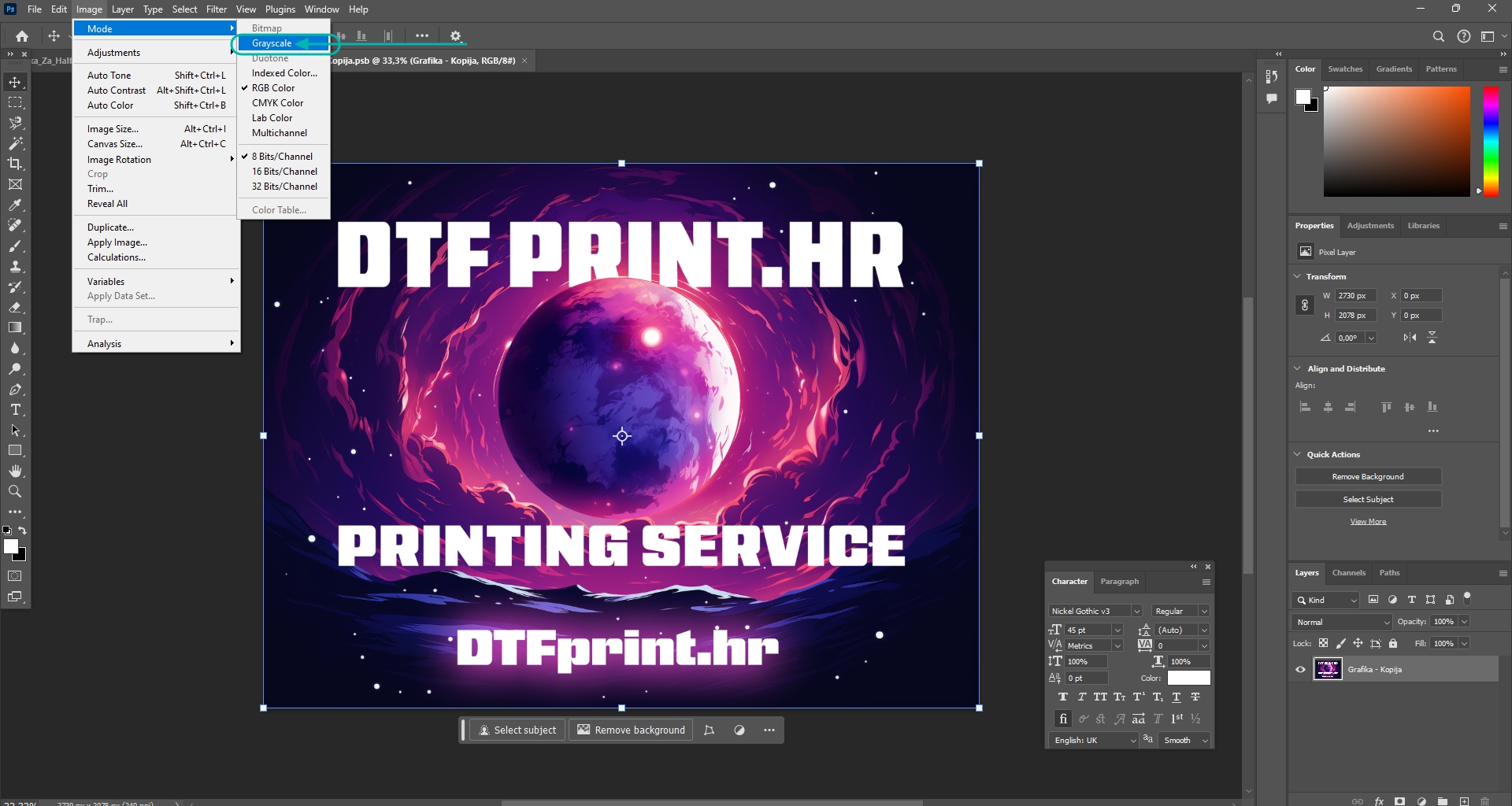
Potrebno je pretvoriti sve u sivo - grayscale. To napravite tako da kliknete na Image -> Mode -> Grayscale
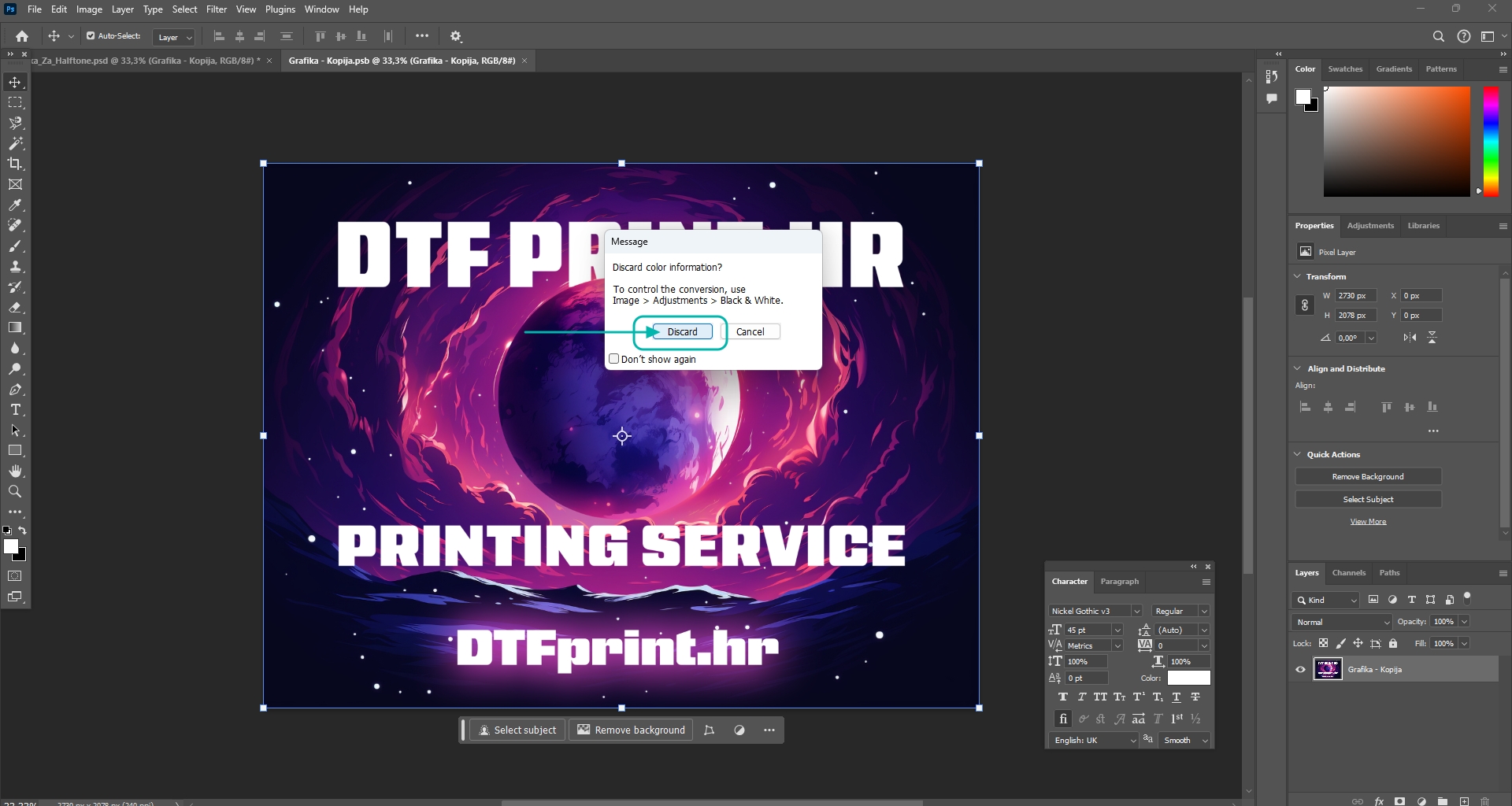
Ako vas Photoshop pita želite li odbaciti sve informacije o boji - kliknite -> Discard
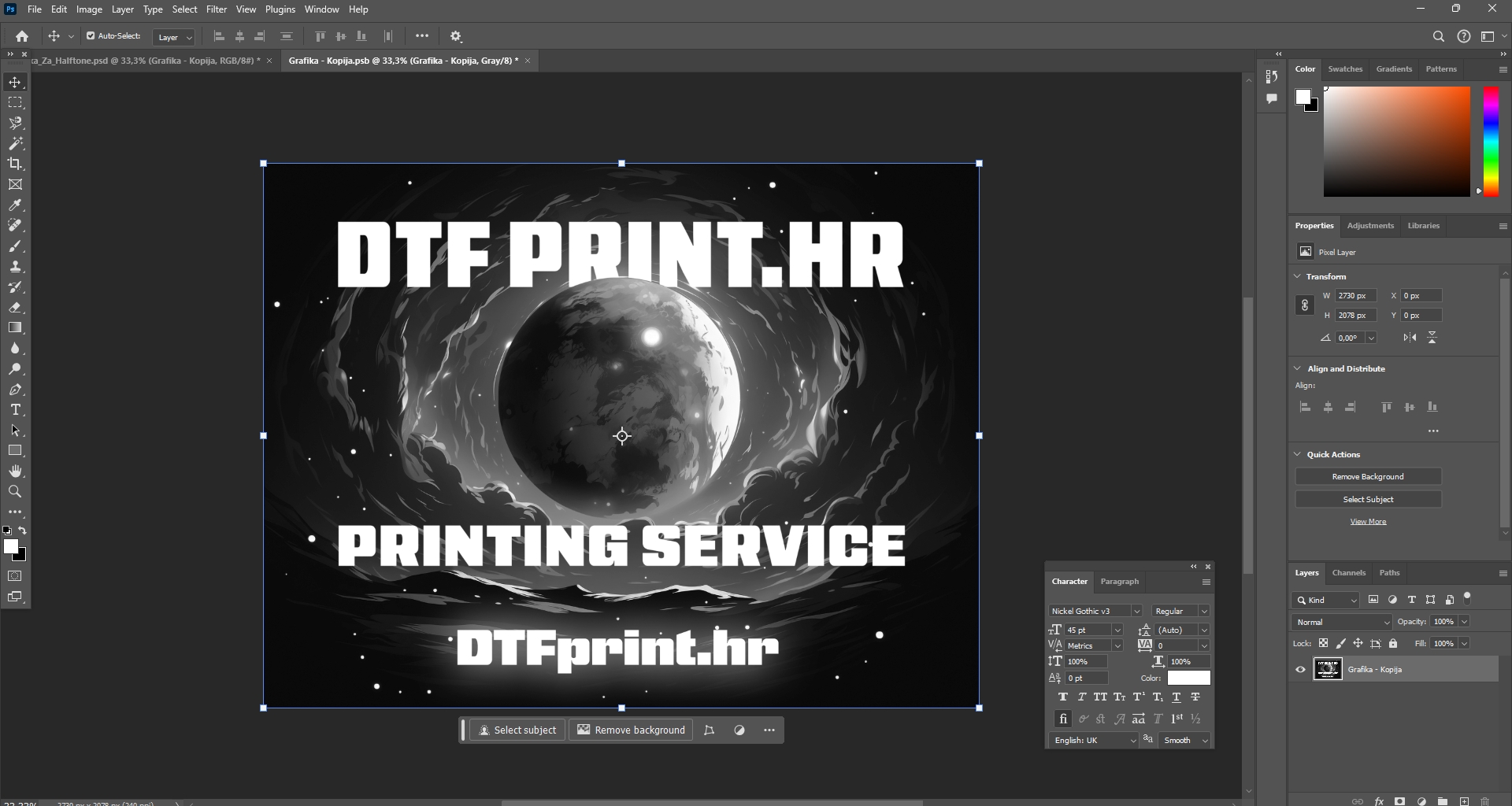
Pojavit će se grafika u Grayscale modu.
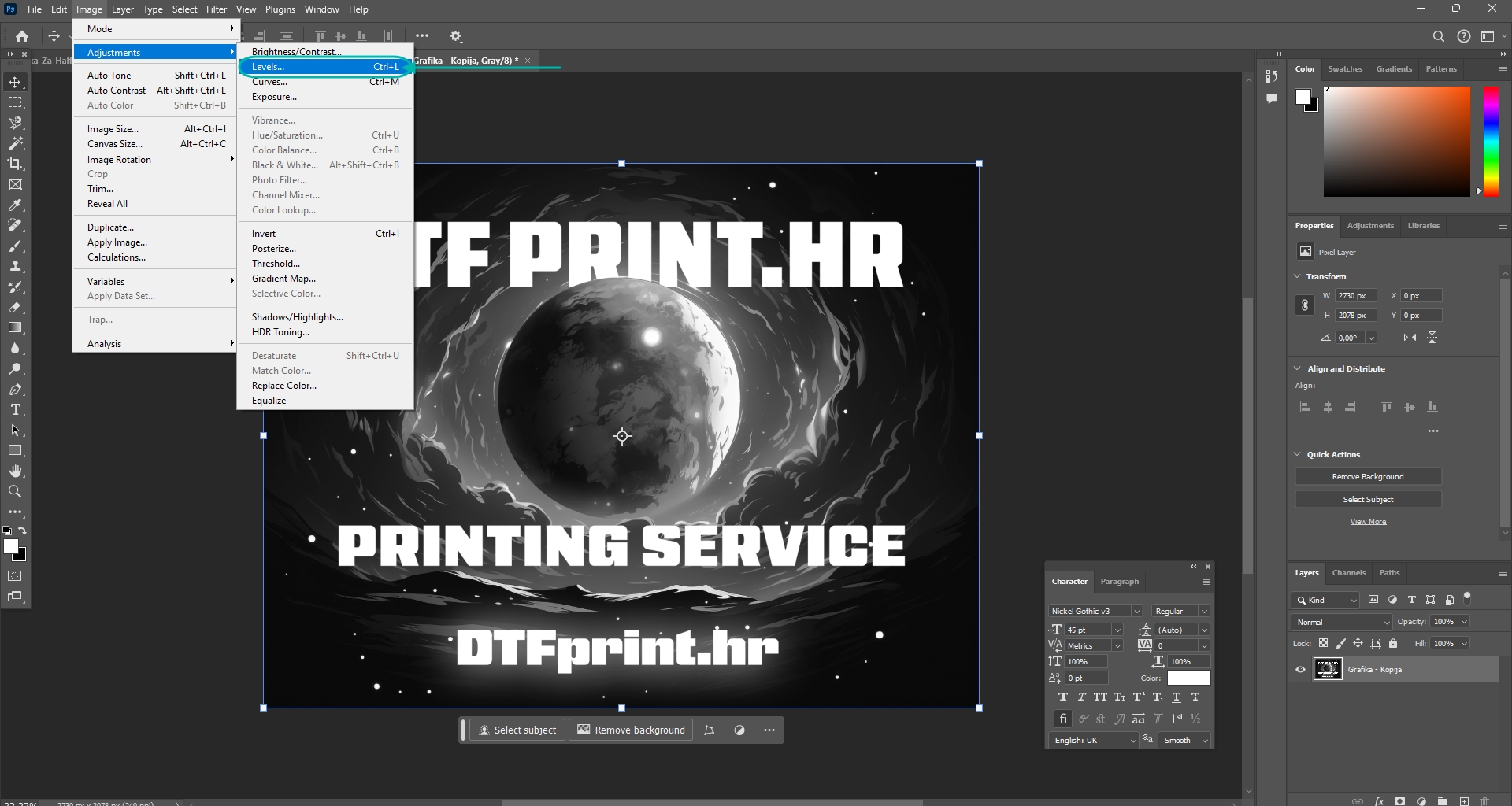
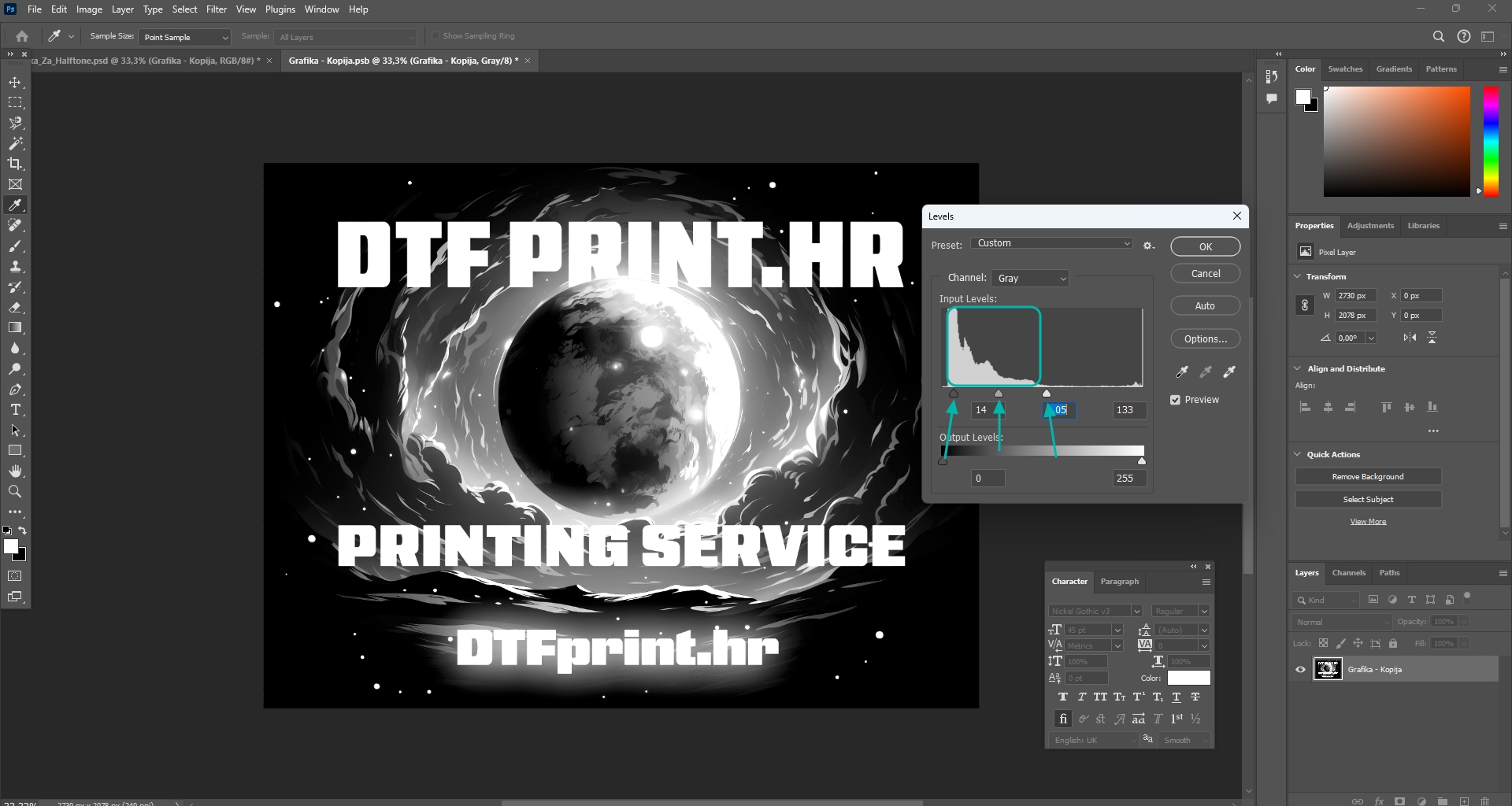
Zatim otvorite Image -> Mode -> Adjustments -> Levels
U postavkama Levels pomicanjem označenih slidera utječete na prikaz. Skroz lijevi slider povucite desno, a skroz desni slider povucite lijevo. U prikazu grafike
sve što je bijelo biti će kao i u originalu, a
sve što je sivo biti će halftone. Podesite slidere dok niste zadovoljni prikazom na ekranu.
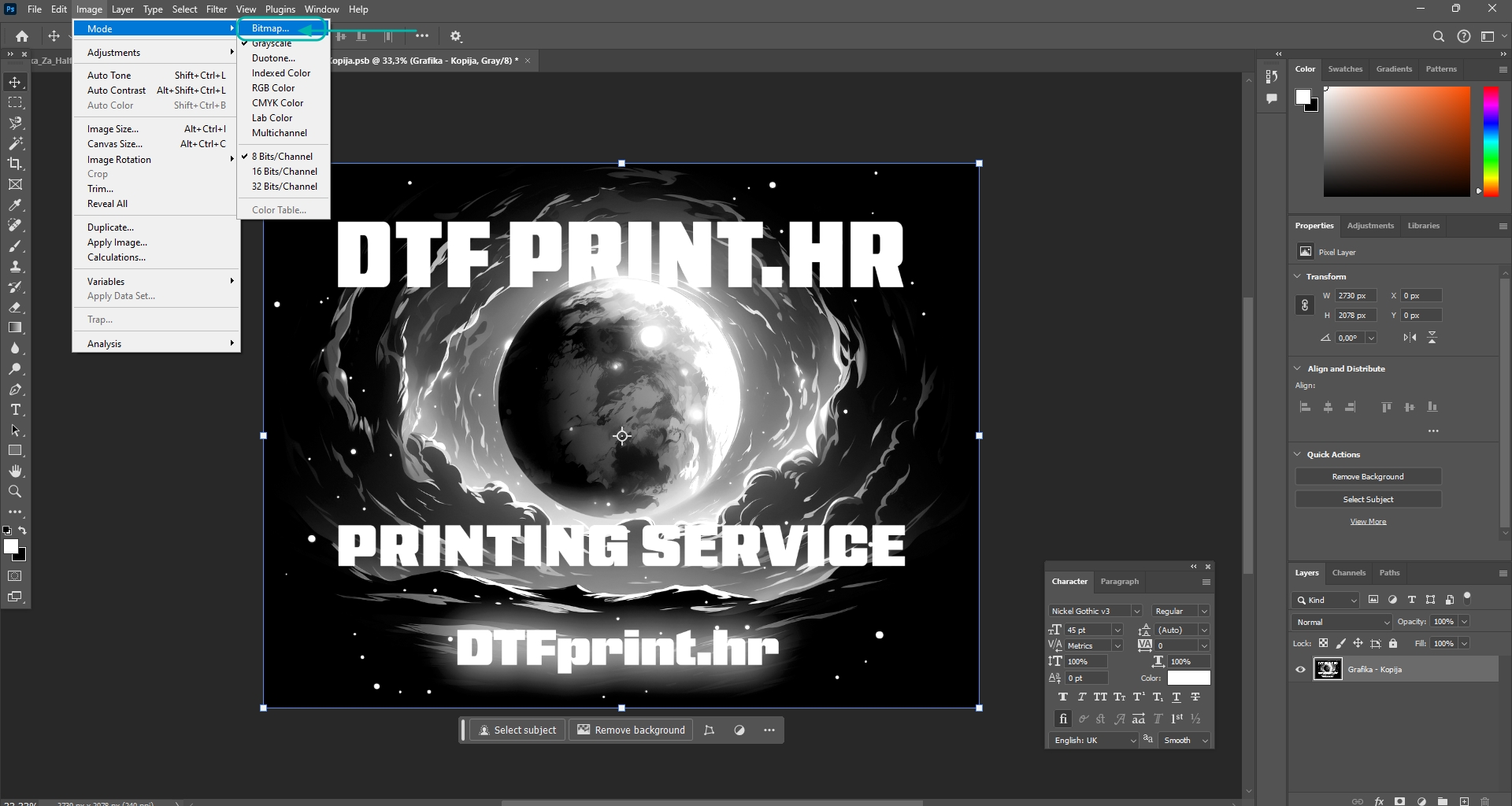
Zatim u meniju odaberite Image -> Mode -> Bitmap
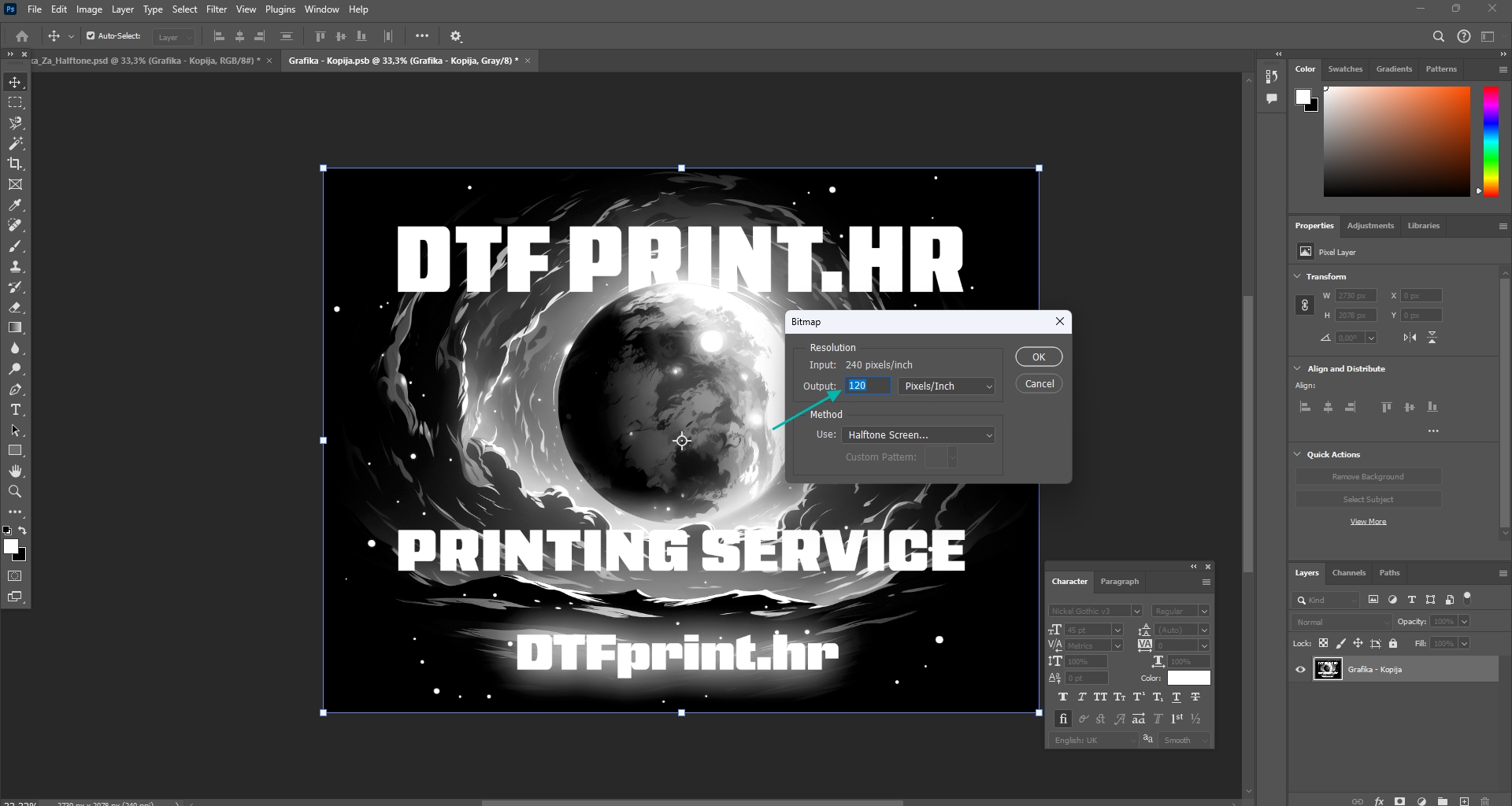
Ovisno o rezoluciji vaše originalne grafike (input) upišite željeni output. Nekakva dobra polazna točka je da je output podjeljen s 2, ali svakako eksperimentirajte dok ne dobijete željeni rezultat.
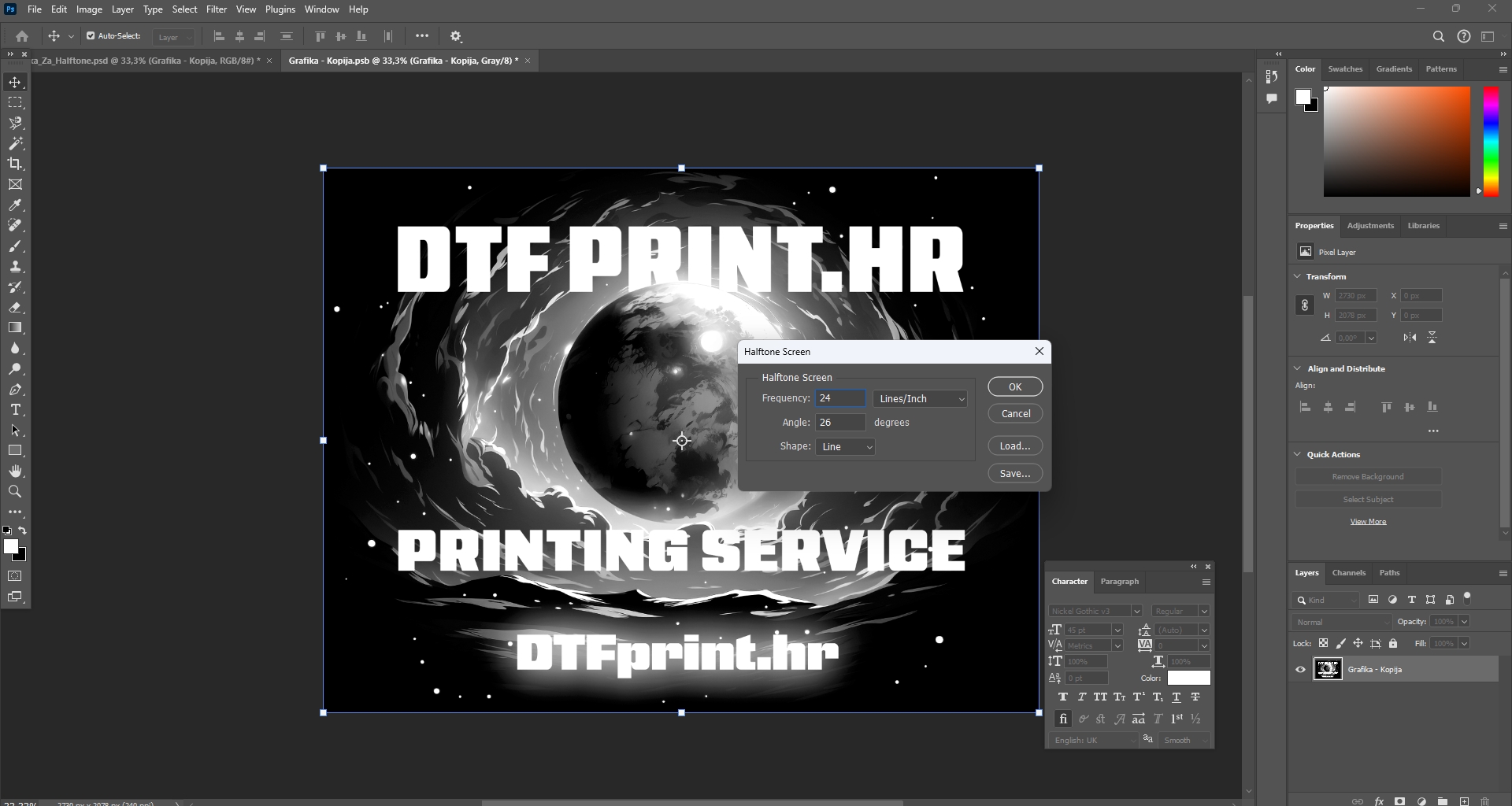
U sljedećem dijalogu odaberite frekvenciju, kut i oblik halftone-a. Dobra polazna točka za DTF je frekvencija od 24-30.
Što niži broj - veća točka, a što viši broj - manja točka, a za oblik (shape) koristite liniju ili točku.
DTF printeri će teže isprintati točkice sitnije od 0.5mm stoga bi najmanja točka trebala biti 0.5mm ili veća. Iako su DTF printeri u mogućnosti printati jako visokom rezolucijom - problematika se javlja kod printanja podložne bijele i činjenice se DTF print posipa ljepilom. Ako je točkica pre mala postoji velika mogućnost da se podložna bijela boja i/ili ljepilo neće primiti za jako sitne točkice i samim time prenijeti na majicu.
Nakon klika na OK u prozoru će se pojaviti crno bijela grafika s primjenjenim halftone efektom. Kako bi spremili - kliknite CTRL+S ili zatvorite tab u Photoshopu nakon čega će se pojaviti dijalog koji će vas pitati želite li spremiti prije zatvaranja.
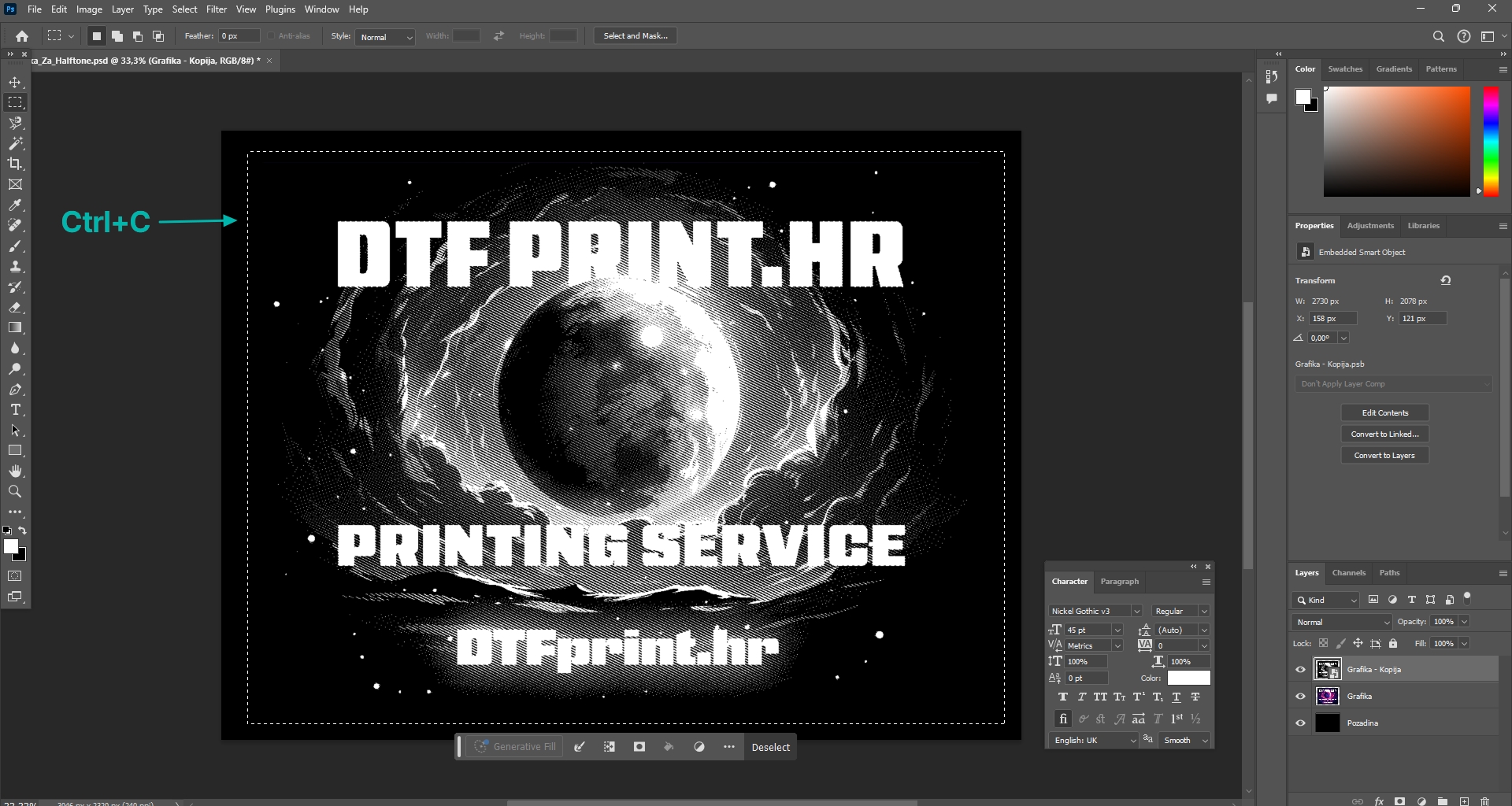
Vratite se u početni tab i s alatom Marquee selektirajte gornju halftone-anu grafiku i pritisnite CTRL+C na tipkovnici.
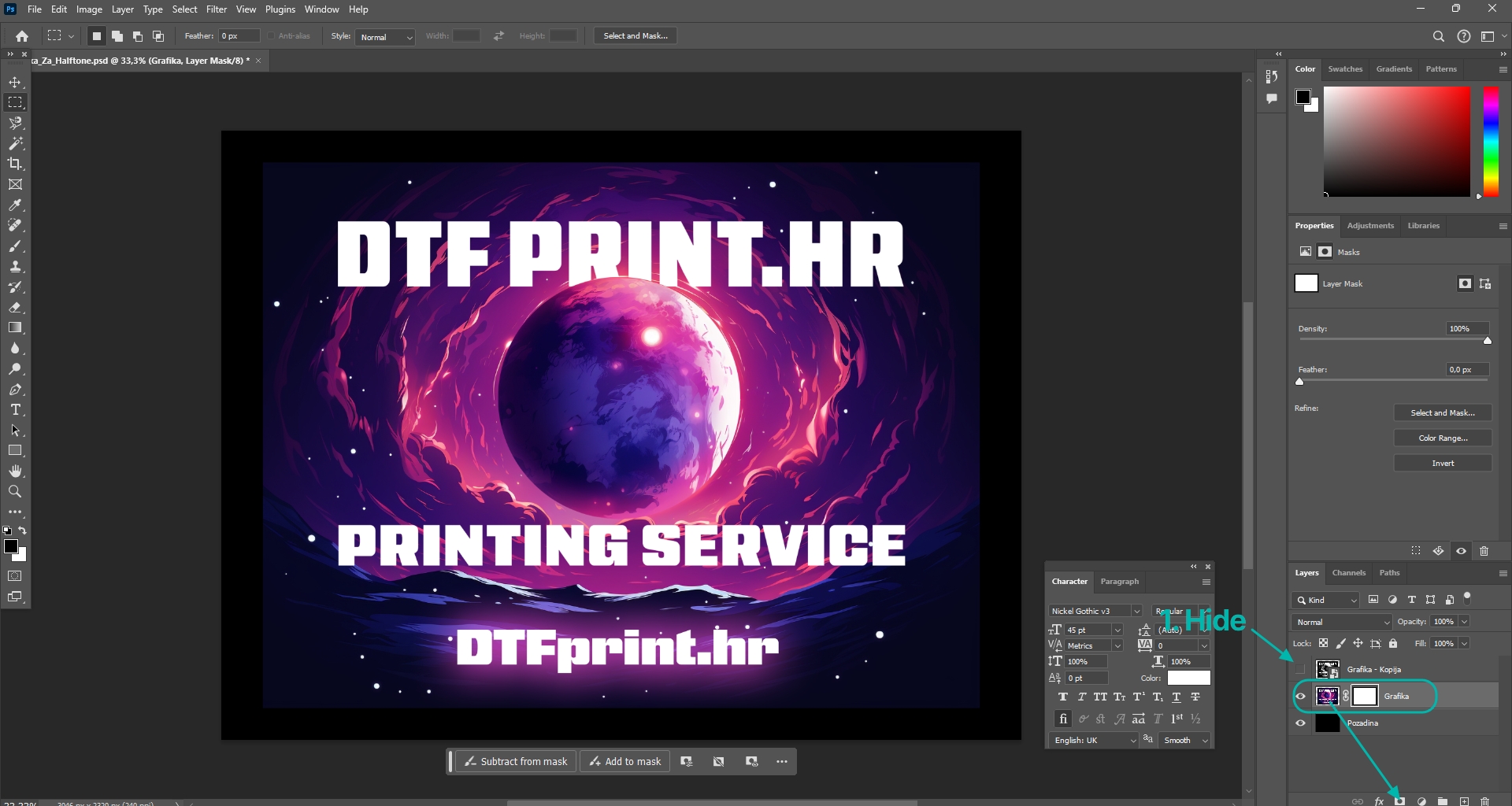
Zatim sakrijte gornji halftoneani layer. Odaberite originalni layer i napravite layer masku na način da odvučete originalni layer u ikonicu za layer mask.
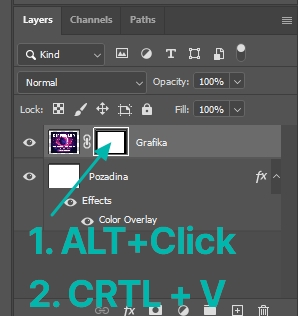
Zatim kliknite na layer mask držeći ALT i nakon toga zalijepite s CRTL+V
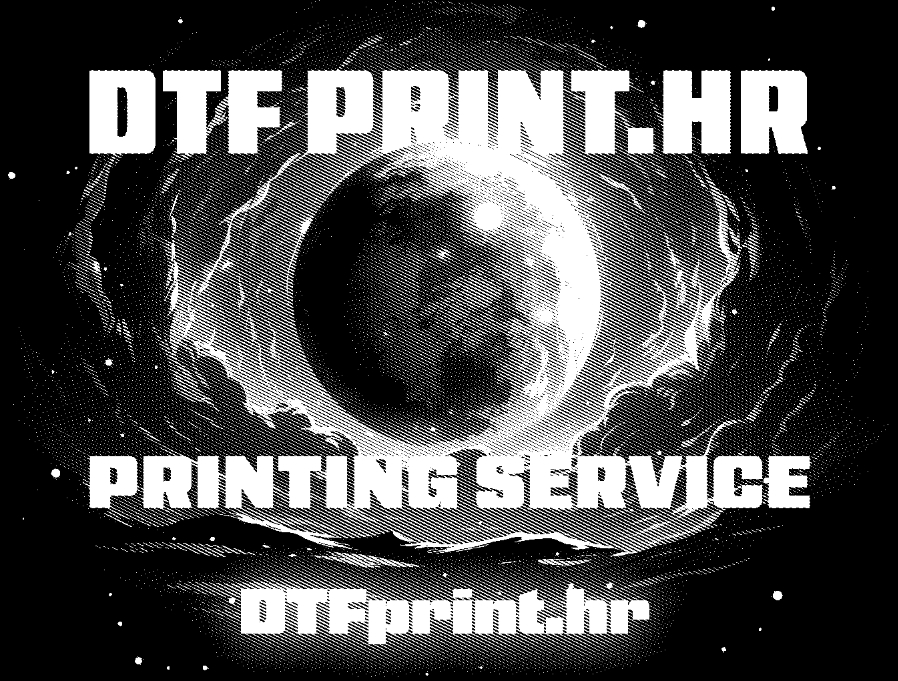
I gotovo! Sada ste propustili boju s originalne grafike kroz halftone-ani layer mask.
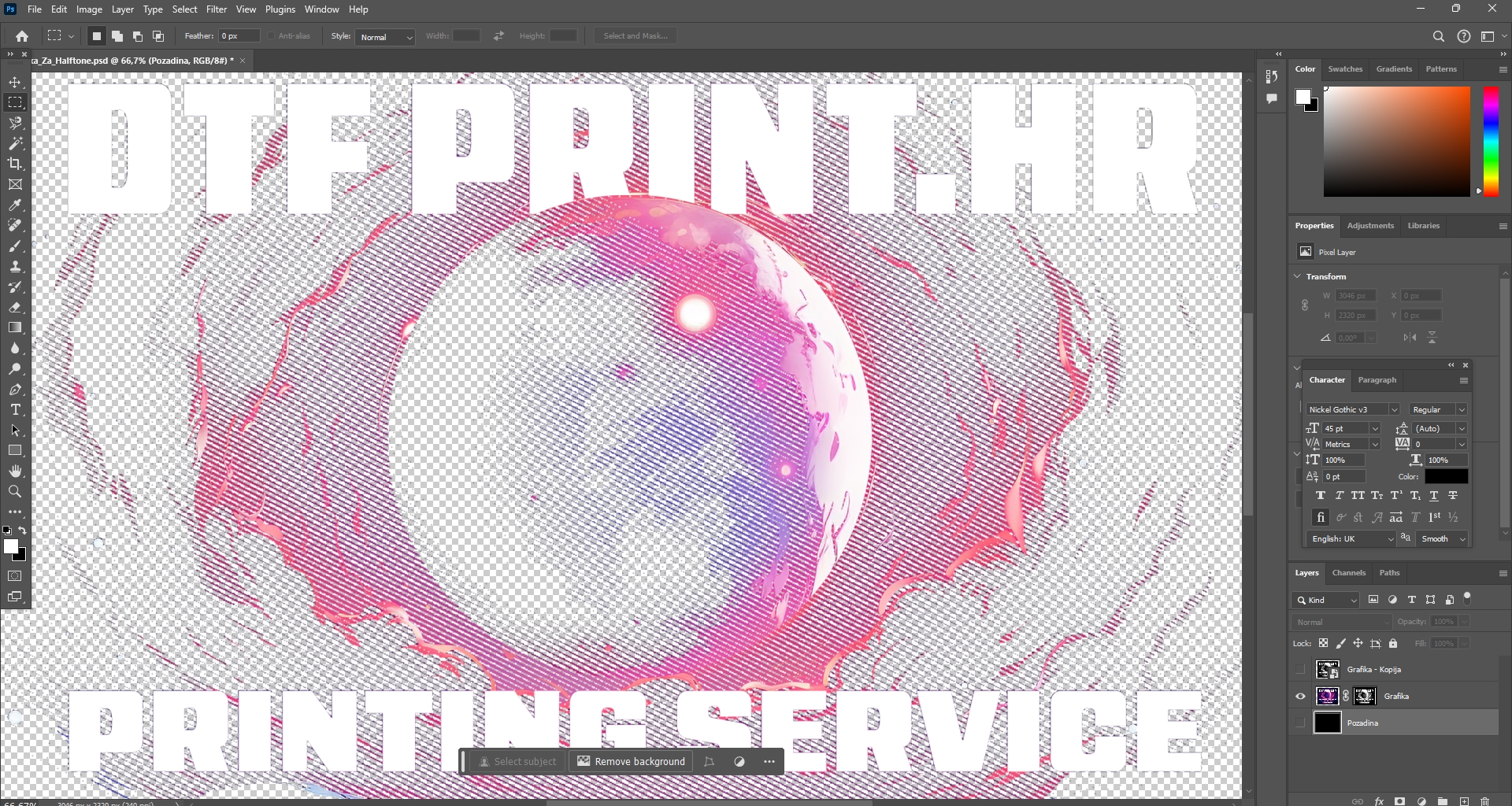
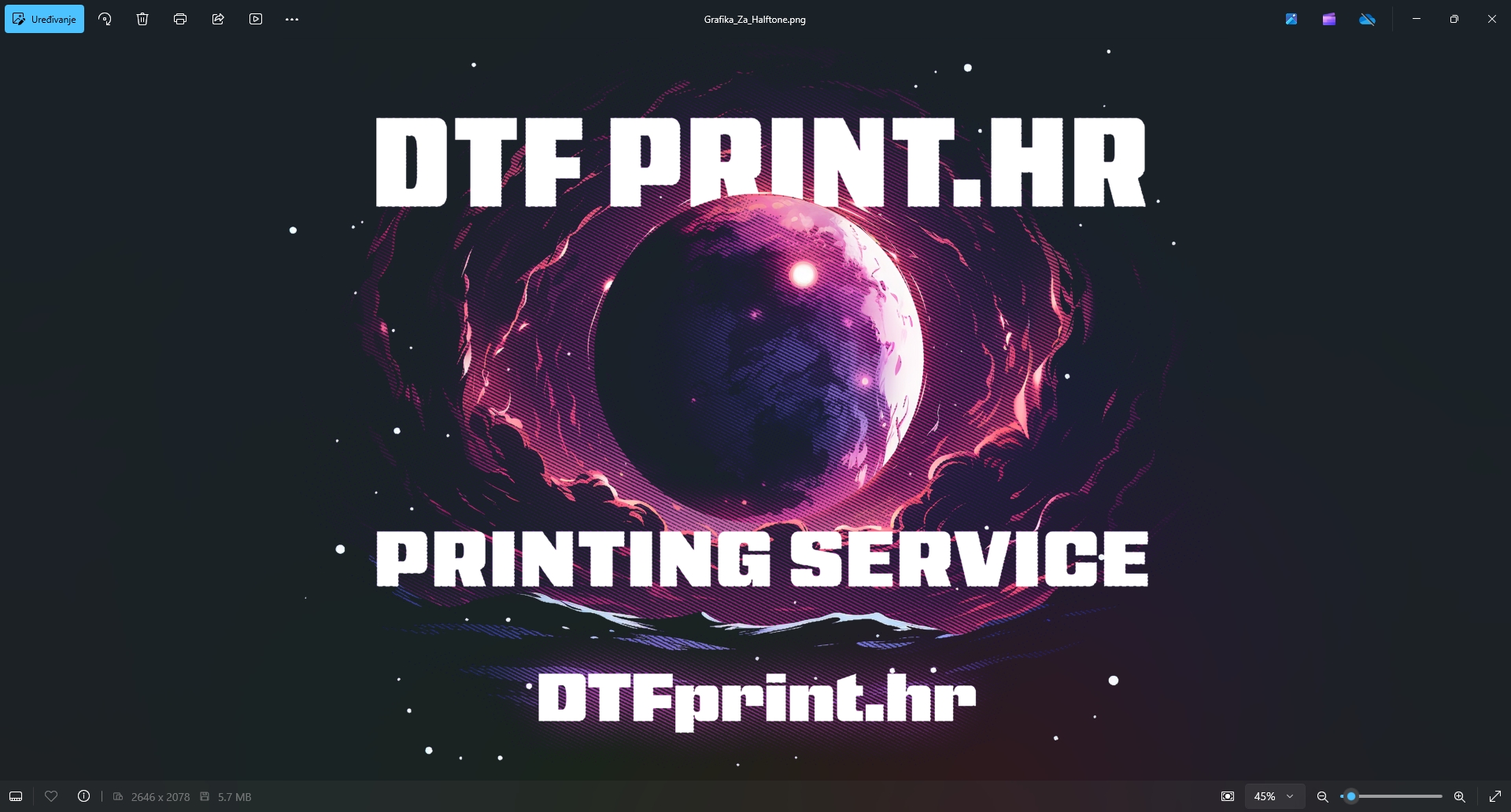
Sada je potrebno spremiti datoteku u PNG formatu i vaša grafika je spremna za print. Rezultat:
Ako trebate pomoć ili informacije -
kontaktirajte nas.
 Secabo termo preše.
 Stahls termo preše.
DTF folija 60cm/100m - 59,90€
Stahls termo preše.
DTF folija 60cm/100m - 59,90€

 Uploadaj PDF
 DTF Dizajner