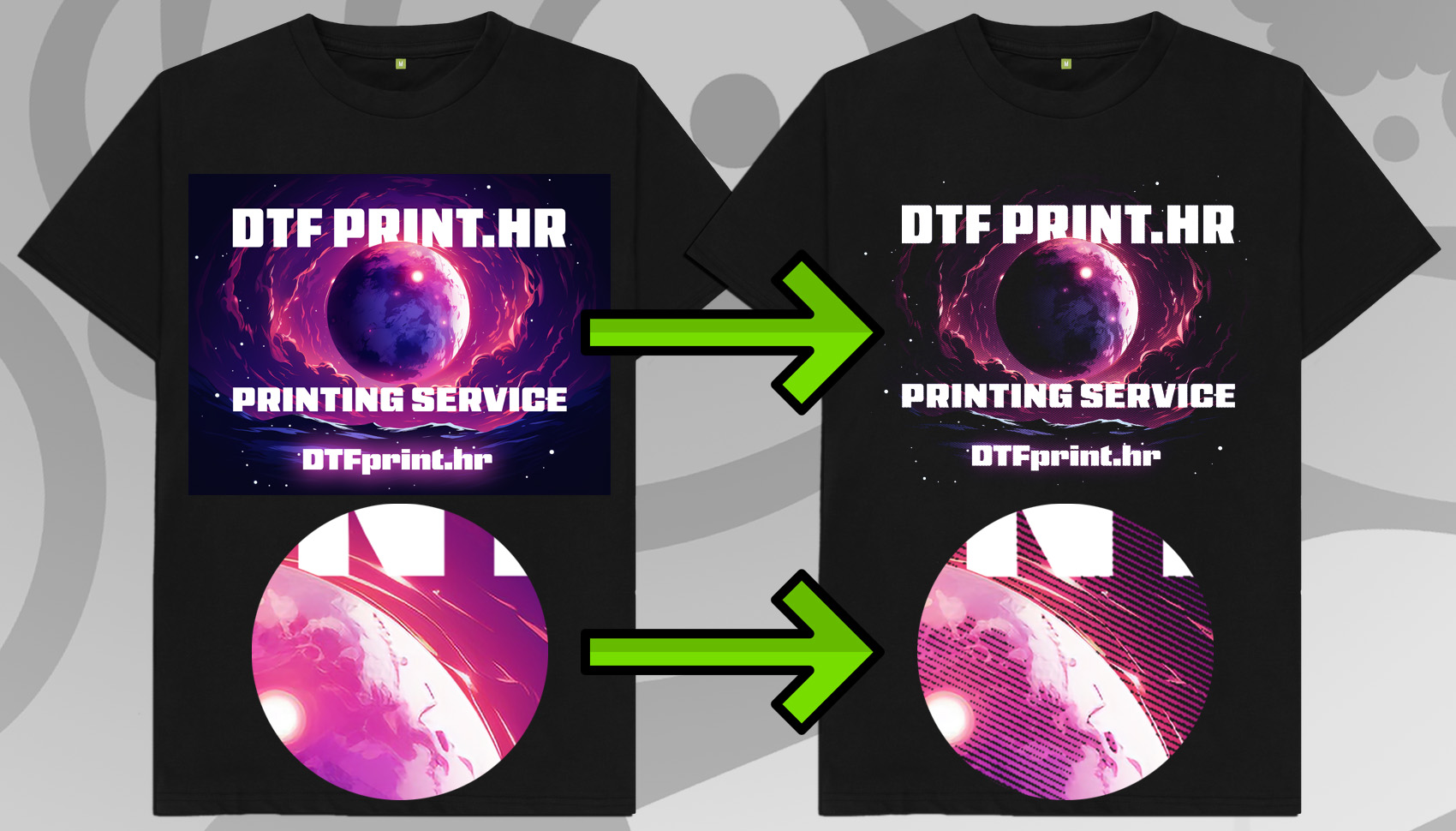
Rispetto alle stampanti DTG (Direct to Garment), il DTF ha un limite nella stampa di grafiche semitrasparenti. Non è quindi possibile utilizzare grafiche PNG con semitrasparenza - ovvero transparency - perché sotto ogni pixel viene stampato il colore di base. Inoltre, pressare su una maglietta enormi design pieni di forma quadrata crea una sensazione plastica, che si tratti di serigrafia con inchiostri plastisol, pellicole flex o DTF. Il DTG ottiene buoni risultati in morbidezza e traspirabilità della stampa, ma il DTF è superiore in durata e vivacità dei colori, perché utilizza una colla estremamente forte che lega il transfer alla maglietta. Per ovviare a questo problema, è sempre più popolare il metodo di creazione delle stampe DTF con il procedimento halftone. Di seguito trova le istruzioni su come creare dalla Sua grafica una variante halftone, che sarà molto più morbida da indossare e si fonderà meglio con il colore della maglietta. Tenga presente che ogni grafica è specifica - anche in base al colore della maglietta per cui la grafica viene preparata, quindi consigliamo di sperimentare mentre segue le nostre istruzioni.
Durante il procedimento halftone si perde una parte dei dettagli, e il livello di dettaglio dipende dalle impostazioni utilizzate. Per illustrare meglio l'effetto halftone abbiamo utilizzato impostazioni molto aggressive, in modo che l'effetto fosse più visibile. Per seguire il tutorial Le serviranno Adobe Photoshop e la grafica a cui desidera applicare il procedimento halftone.
Istruzioni video:
Istruzioni scritte:
Apra Photoshop e carichi la Sua grafica. Sotto la grafica crei un layer del colore della Sua maglietta - nel nostro caso - maglietta nera - layer nero. Duplichi il layer con la Sua grafica. Alla fine deve avere 2 layer uno sopra l'altro.
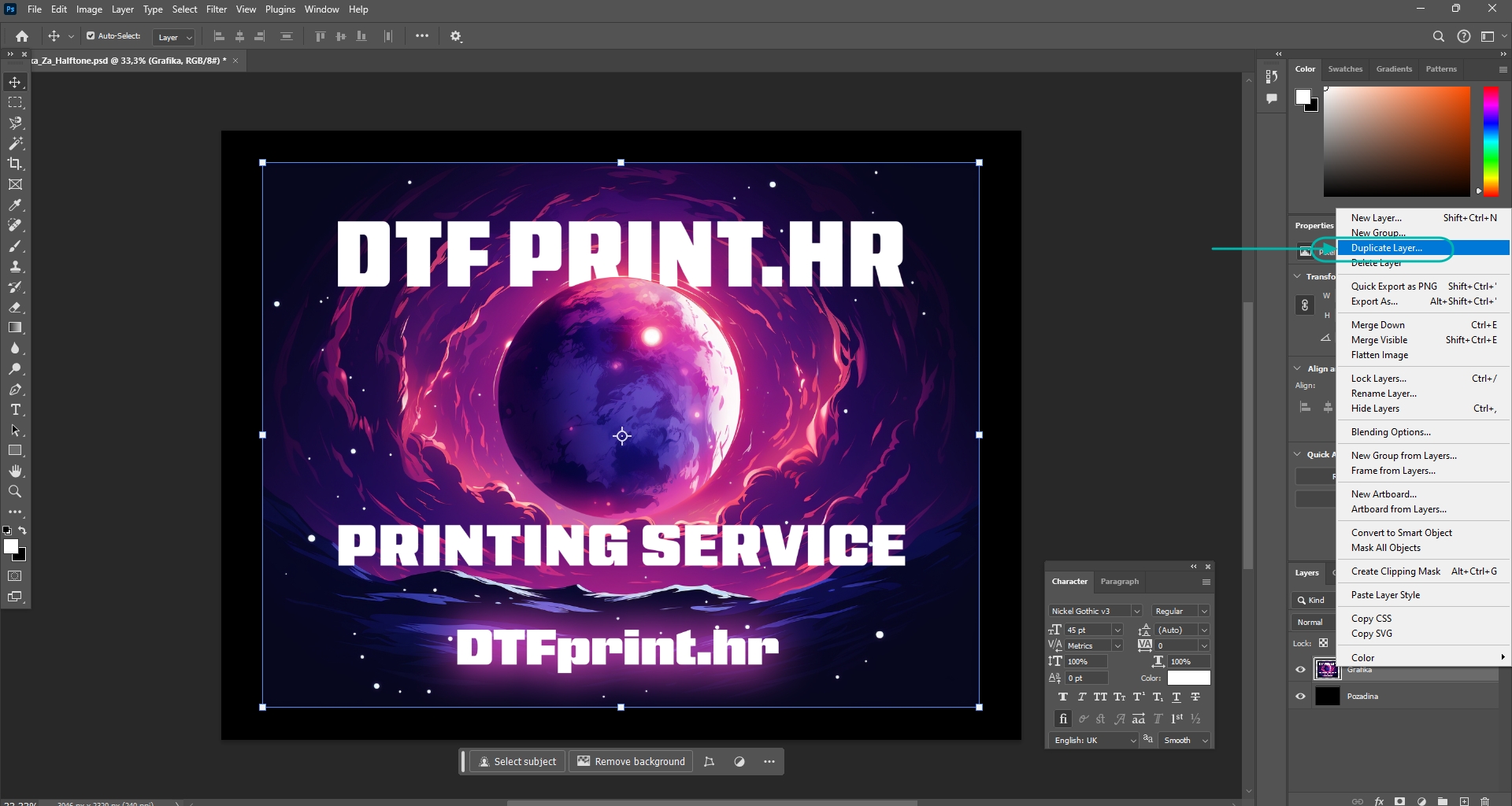
Converta il duplicato superiore della Sua grafica in "Smart Object". Poi, con un doppio clic sul layer superiore, apra la modifica in una nuova scheda.
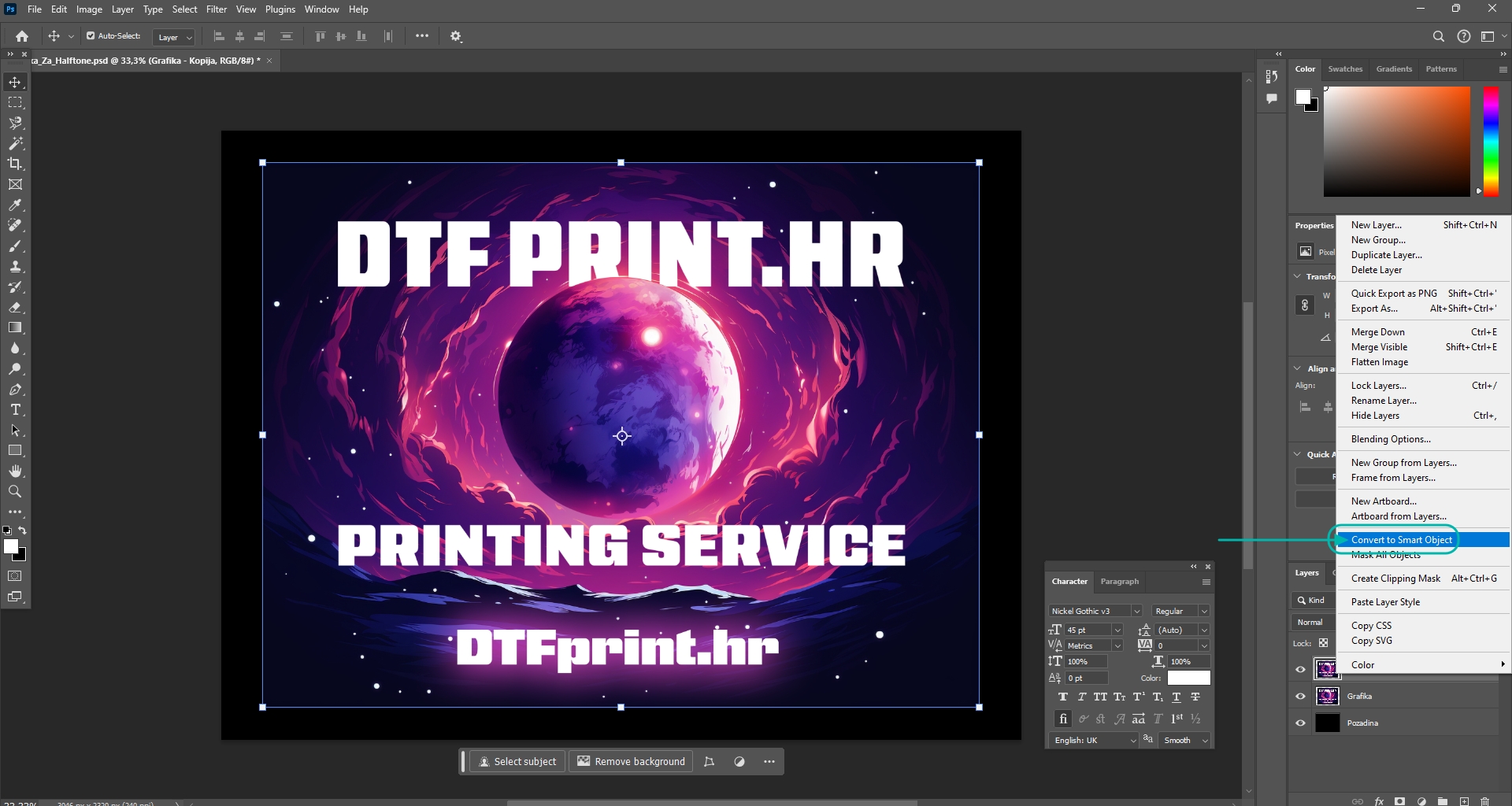
Modifica in una nuova scheda:
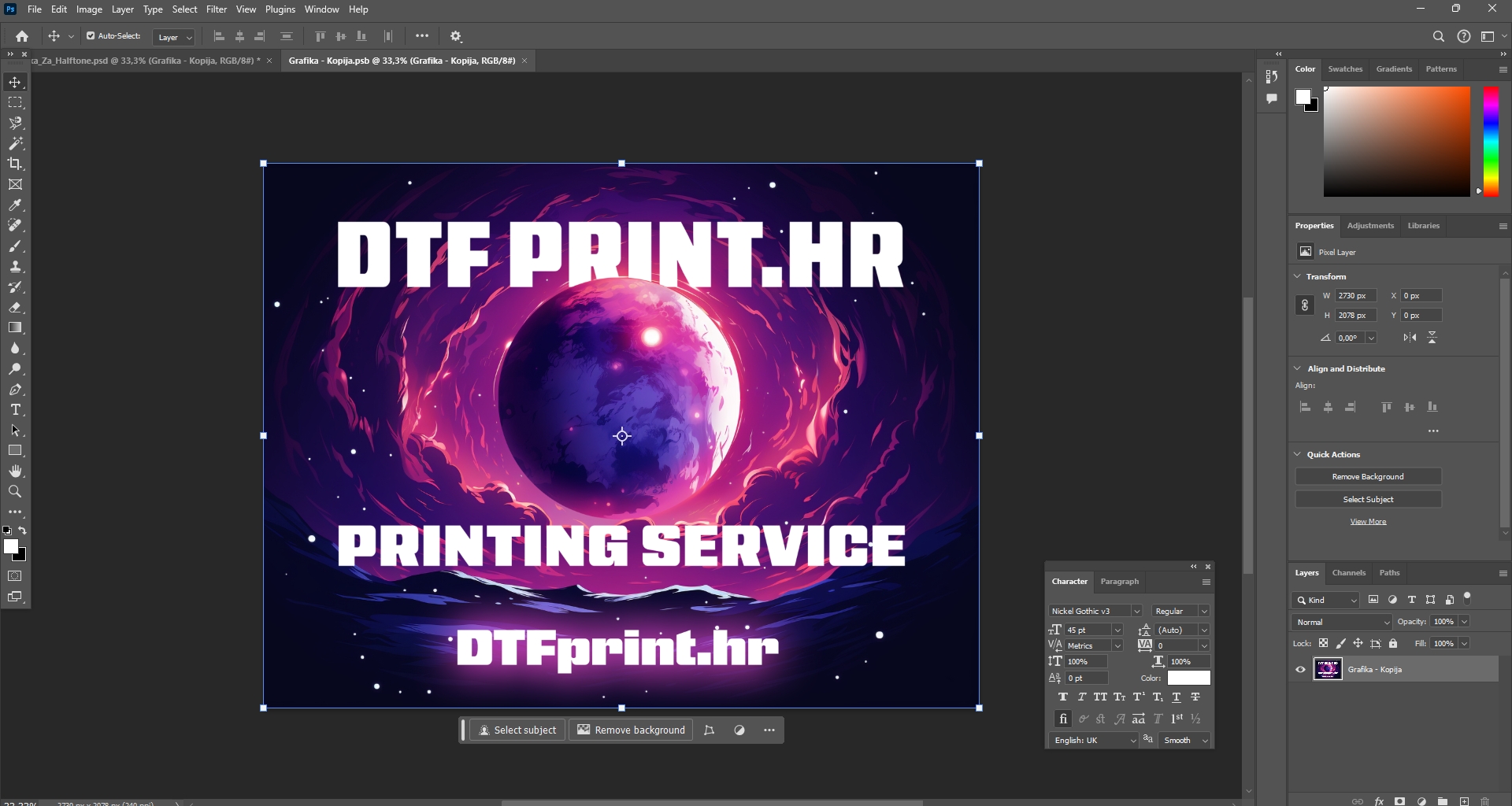
È necessario convertire tutto in grigio - grayscale. Lo faccia cliccando su Image -> Mode -> Grayscale
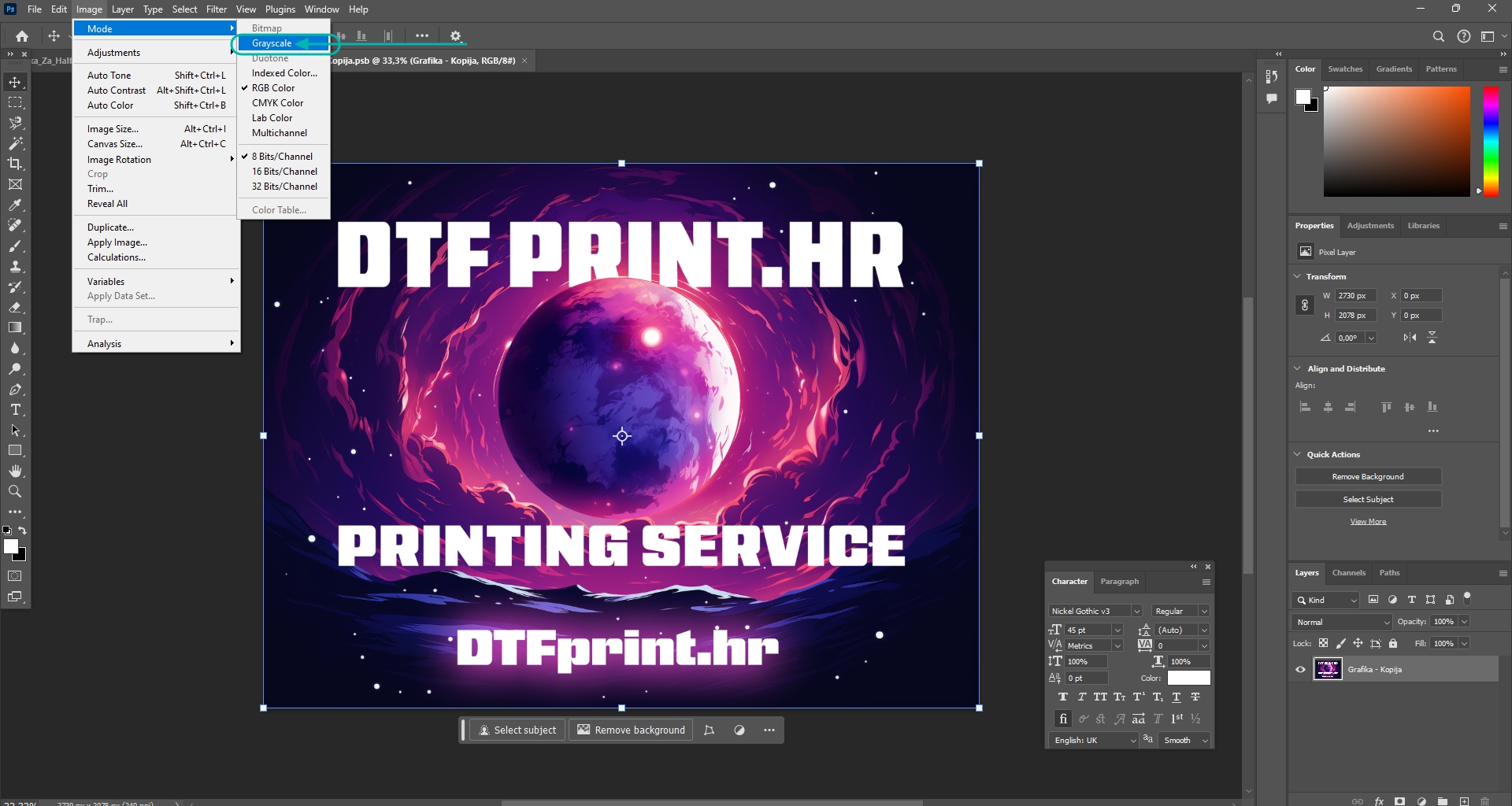
Se Photoshop Le chiede se desidera eliminare tutte le informazioni sul colore - clicchi -> Discard
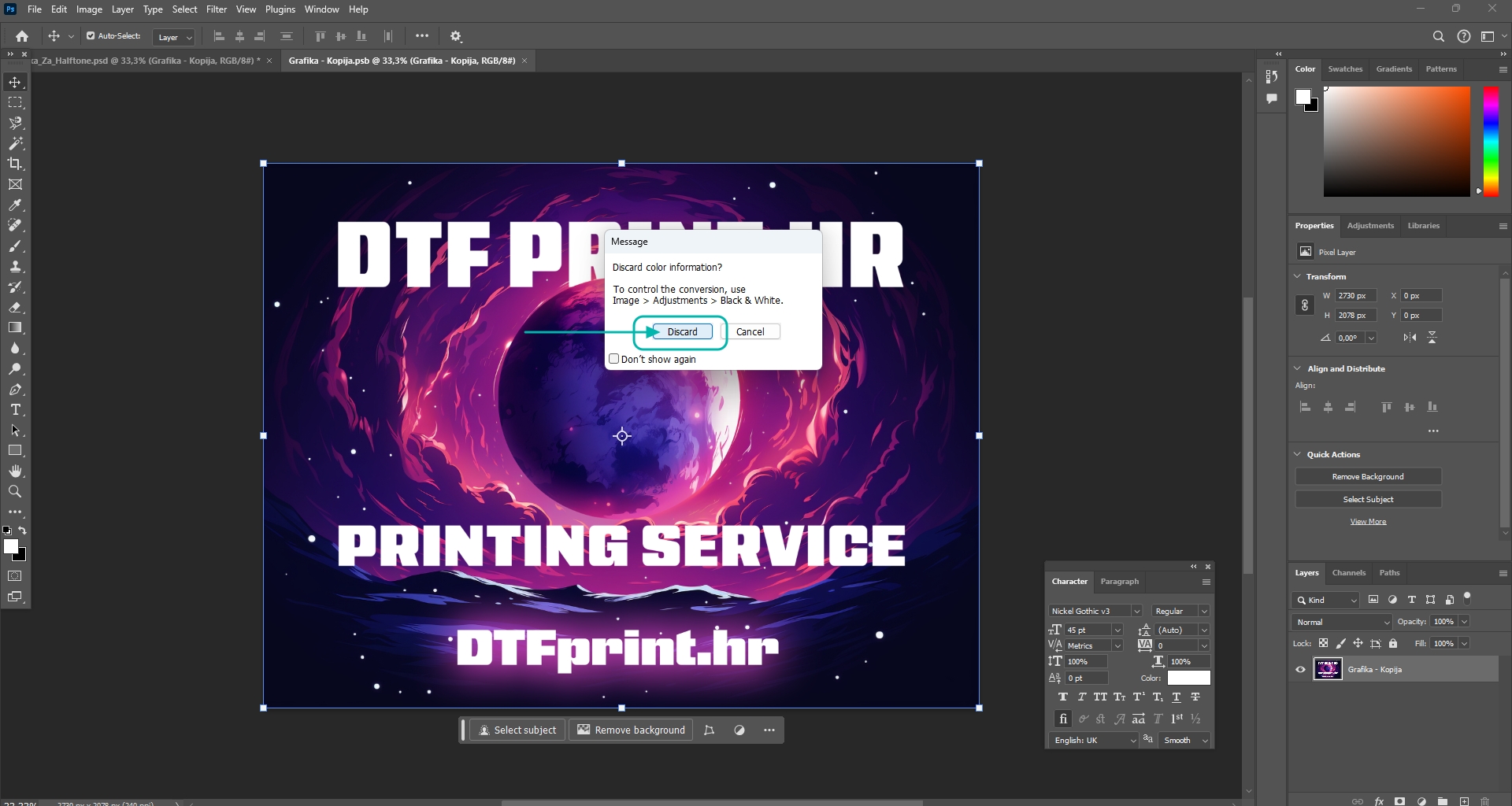
Apparirà la grafica in modalità Grayscale.
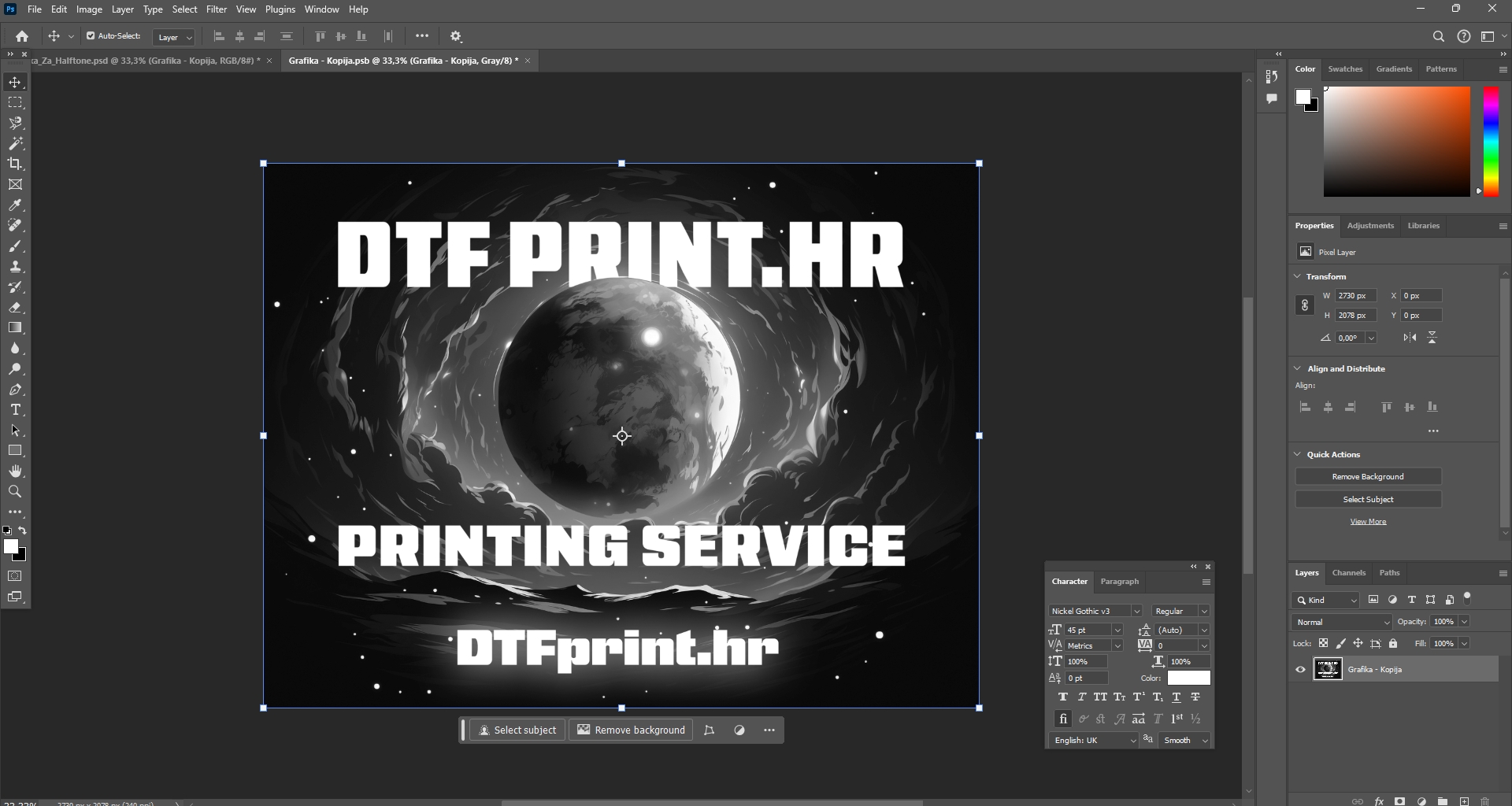
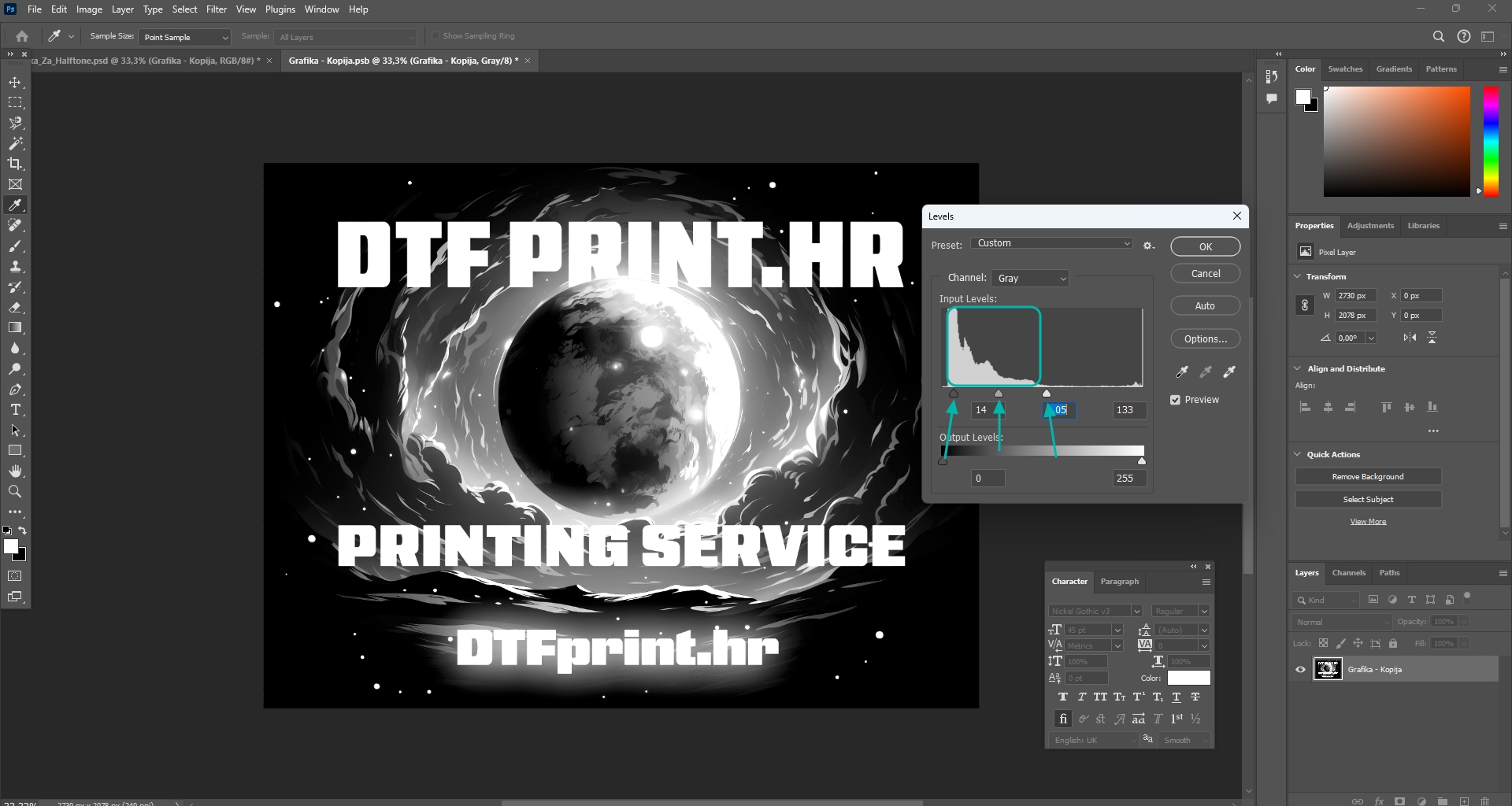
Poi apra Image -> Mode -> Adjustments -> Levels
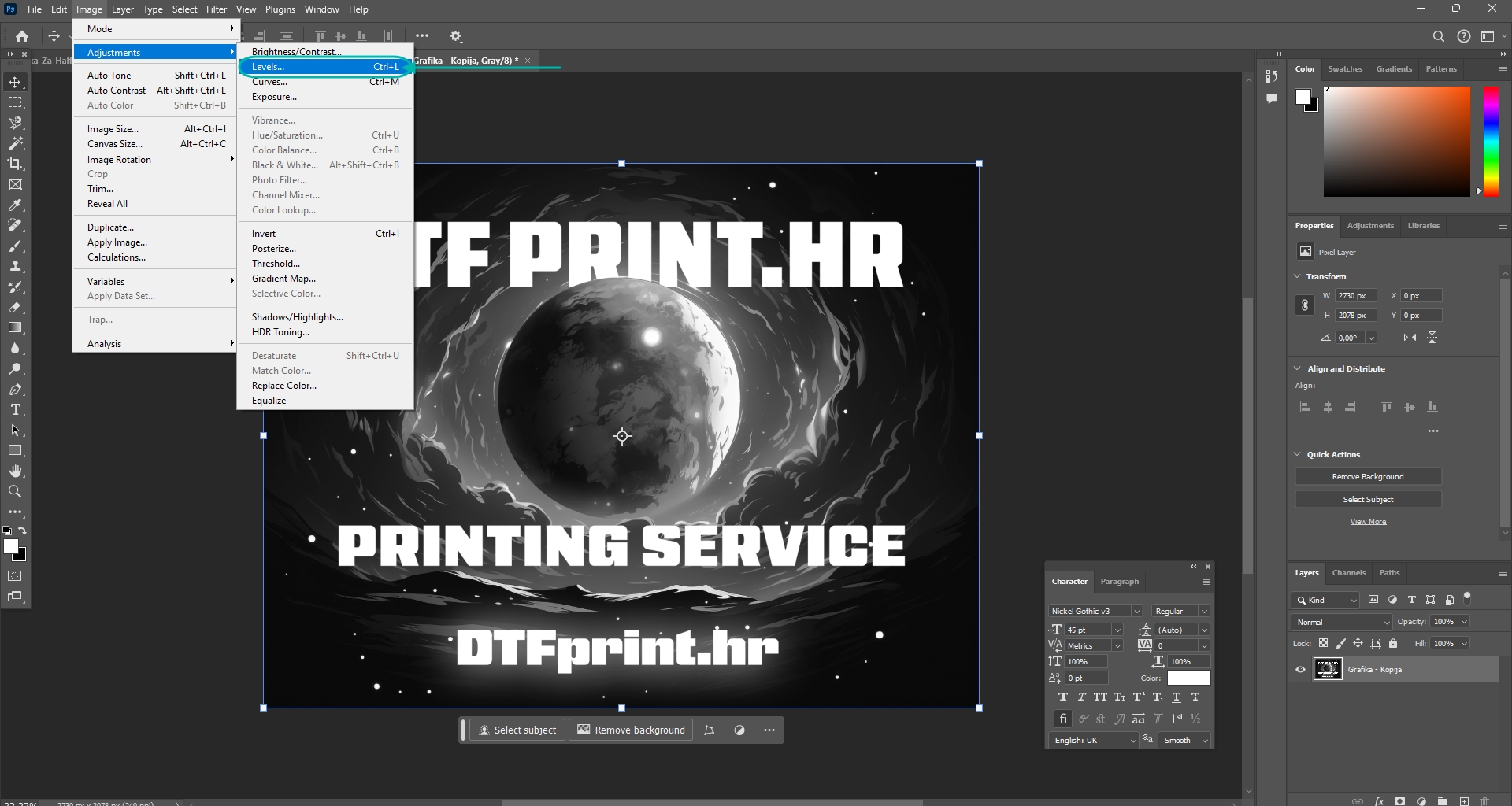
Nelle impostazioni Levels, spostando gli slider indicati influisce sulla visualizzazione. Trascini lo slider più a sinistra verso destra e quello più a destra verso sinistra. Nella visualizzazione della grafica
tutto ciò che è bianco resterà come nell'originale, mentre
tutto ciò che è grigio diventerà halftone. Regoli gli slider finché non è soddisfatto della visualizzazione sullo schermo.
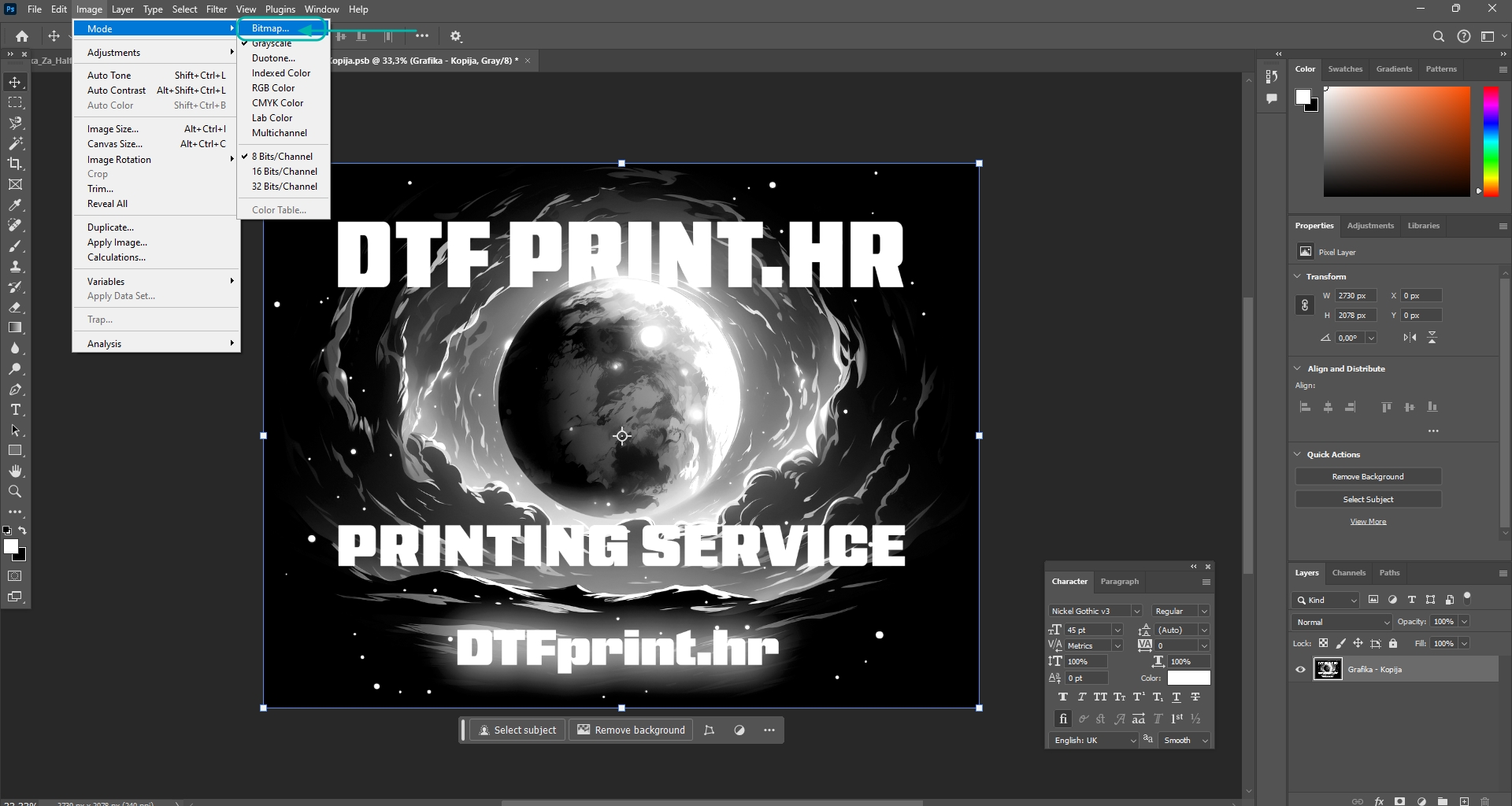
Poi nel menu selezioni Image -> Mode -> Bitmap
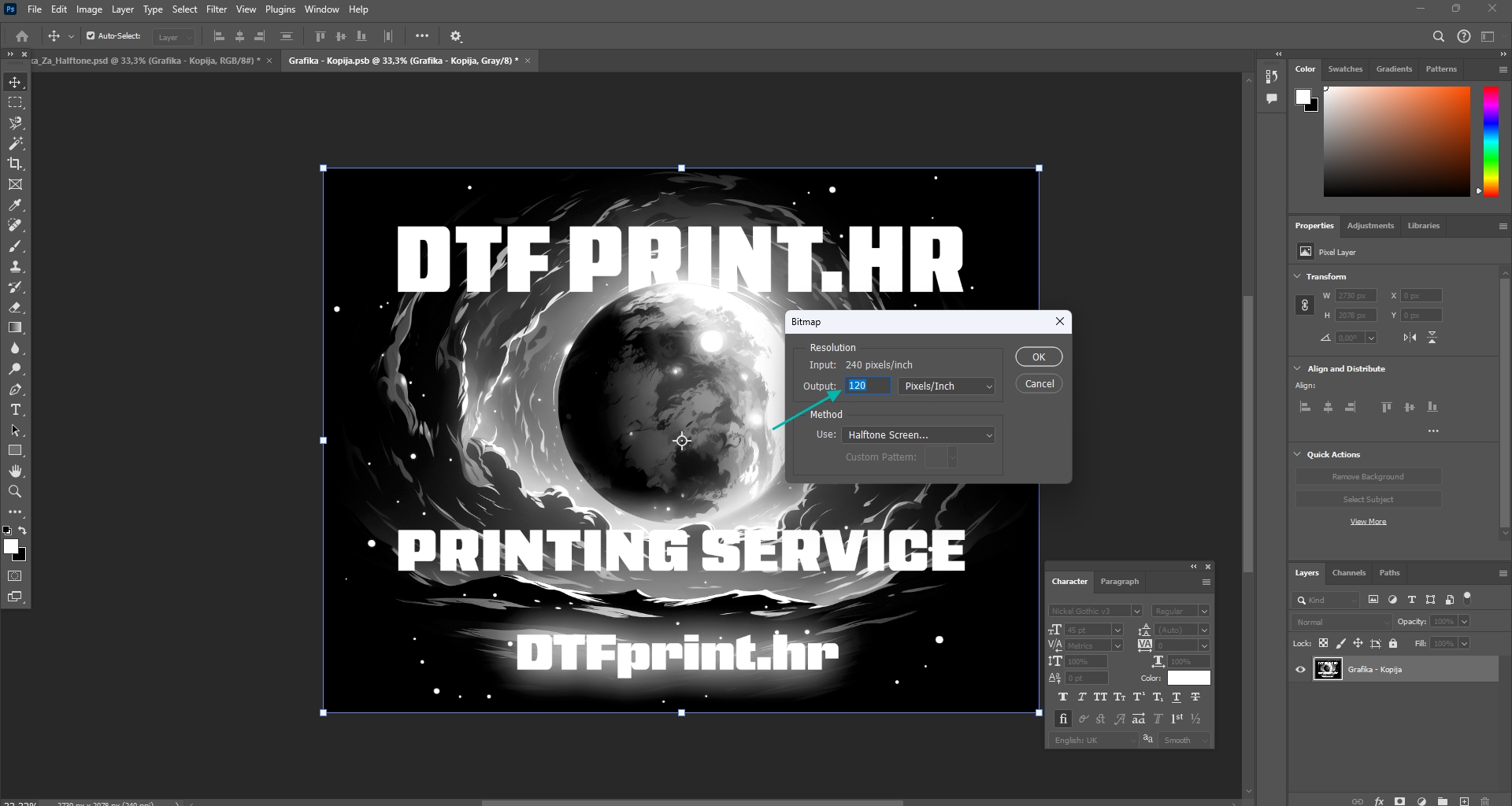
In base alla risoluzione della Sua grafica originale (input), inserisca l'output desiderato. Un buon punto di partenza è un output diviso per 2, ma sperimenti pure finché non ottiene il risultato desiderato.
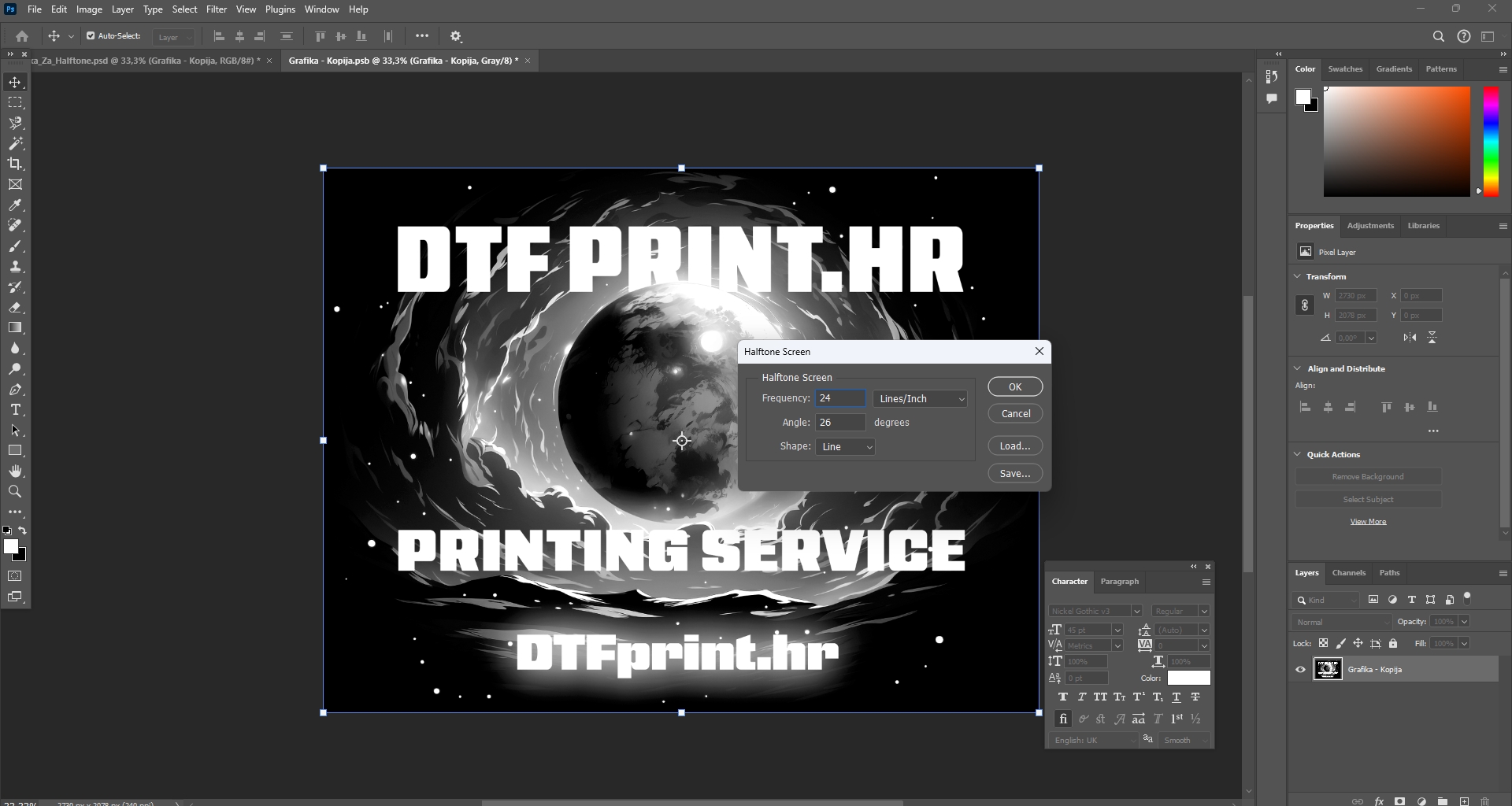
Nella finestra di dialogo successiva selezioni la frequenza, l'angolo e la forma dell'halftone. Un buon punto di partenza per il DTF è una frequenza di 24-30.
Più basso è il numero - più grande è il punto, più alto è il numero - più piccolo è il punto, e per la forma (shape) utilizzi la linea o il punto.
Le stampanti DTF faticano a stampare punti più piccoli di 0.5mm, quindi il punto più piccolo dovrebbe essere di 0.5mm o più grande. Anche se le stampanti DTF sono in grado di stampare a risoluzioni molto elevate - il problema si presenta nella stampa del bianco di base e nel fatto che la stampa DTF viene cosparsa di colla. Se il punto è troppo piccolo, c'è un'alta probabilità che il bianco di base e/o la colla non aderiscano ai punti molto piccoli e quindi non si trasferiscano sulla maglietta.
Dopo aver cliccato su OK, nella finestra apparirà la grafica in bianco e nero con l'effetto halftone applicato. Per salvare - prema CTRL+S oppure chiuda la scheda in Photoshop, dopo di che apparirà una finestra di dialogo che Le chiederà se desidera salvare prima di chiudere.
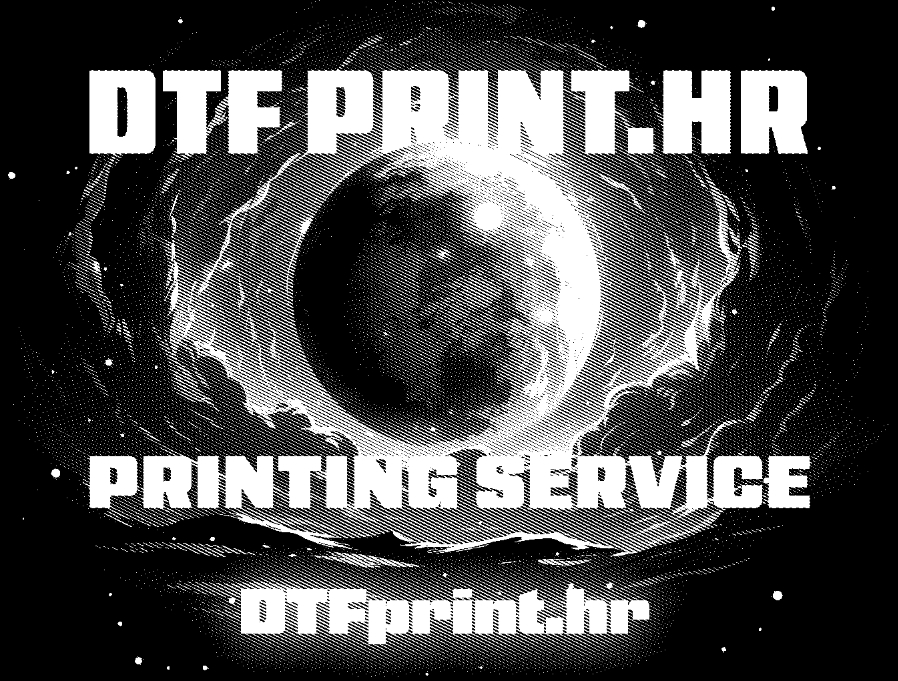
Torni alla scheda iniziale e con lo strumento Marquee selezioni la grafica halftone superiore e prema CTRL+C sulla tastiera.
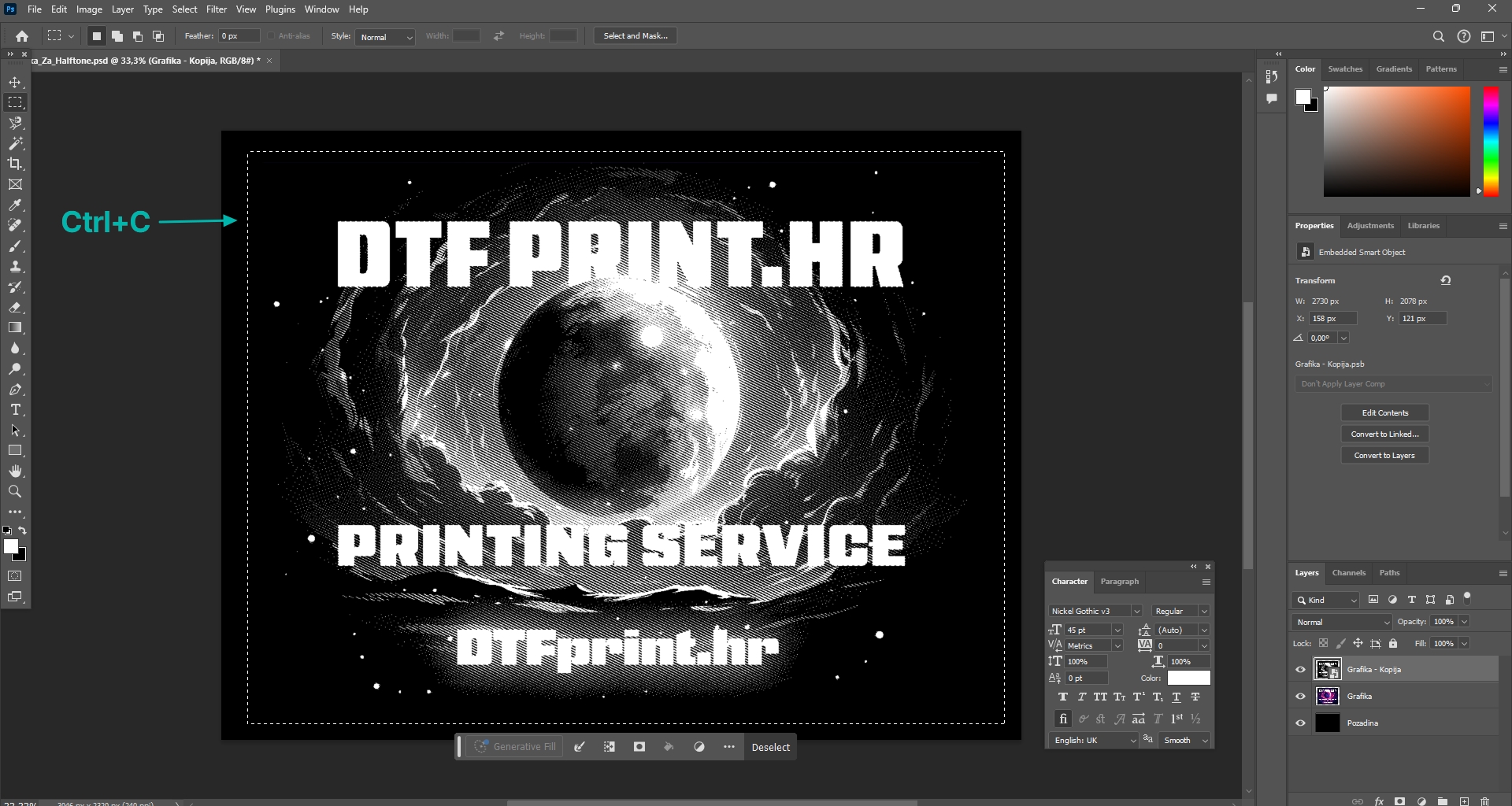
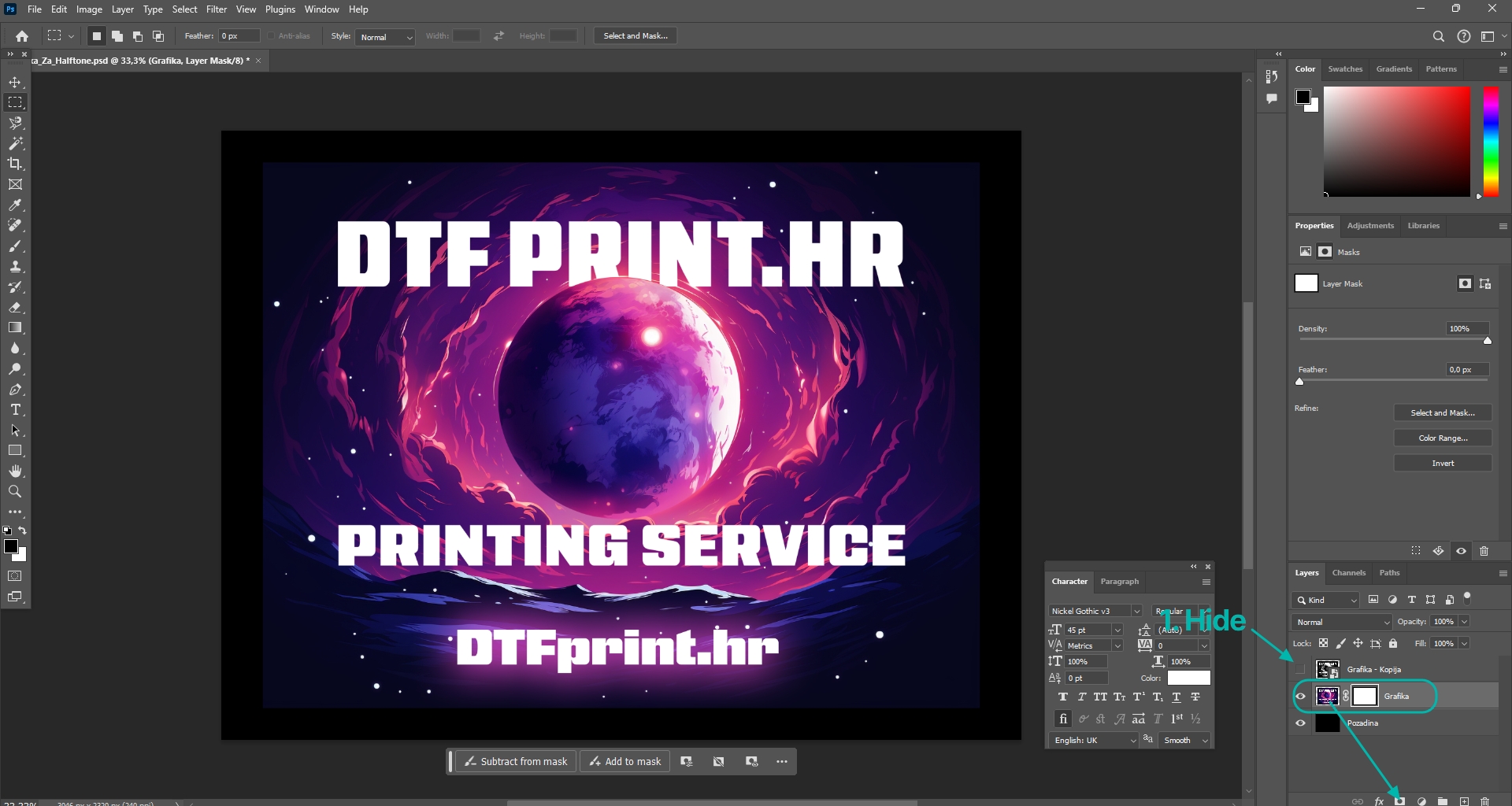
Poi nasconda il layer halftone superiore. Selezioni il layer originale e crei una layer mask trascinando il layer originale sull'icona della layer mask.
Poi clicchi sulla layer mask tenendo premuto ALT e successivamente incolli con CRTL+V
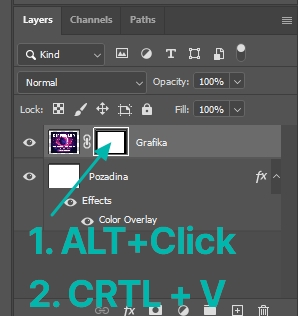
E il gioco è fatto! Ora ha fatto passare il colore della grafica originale attraverso la layer mask halftone.
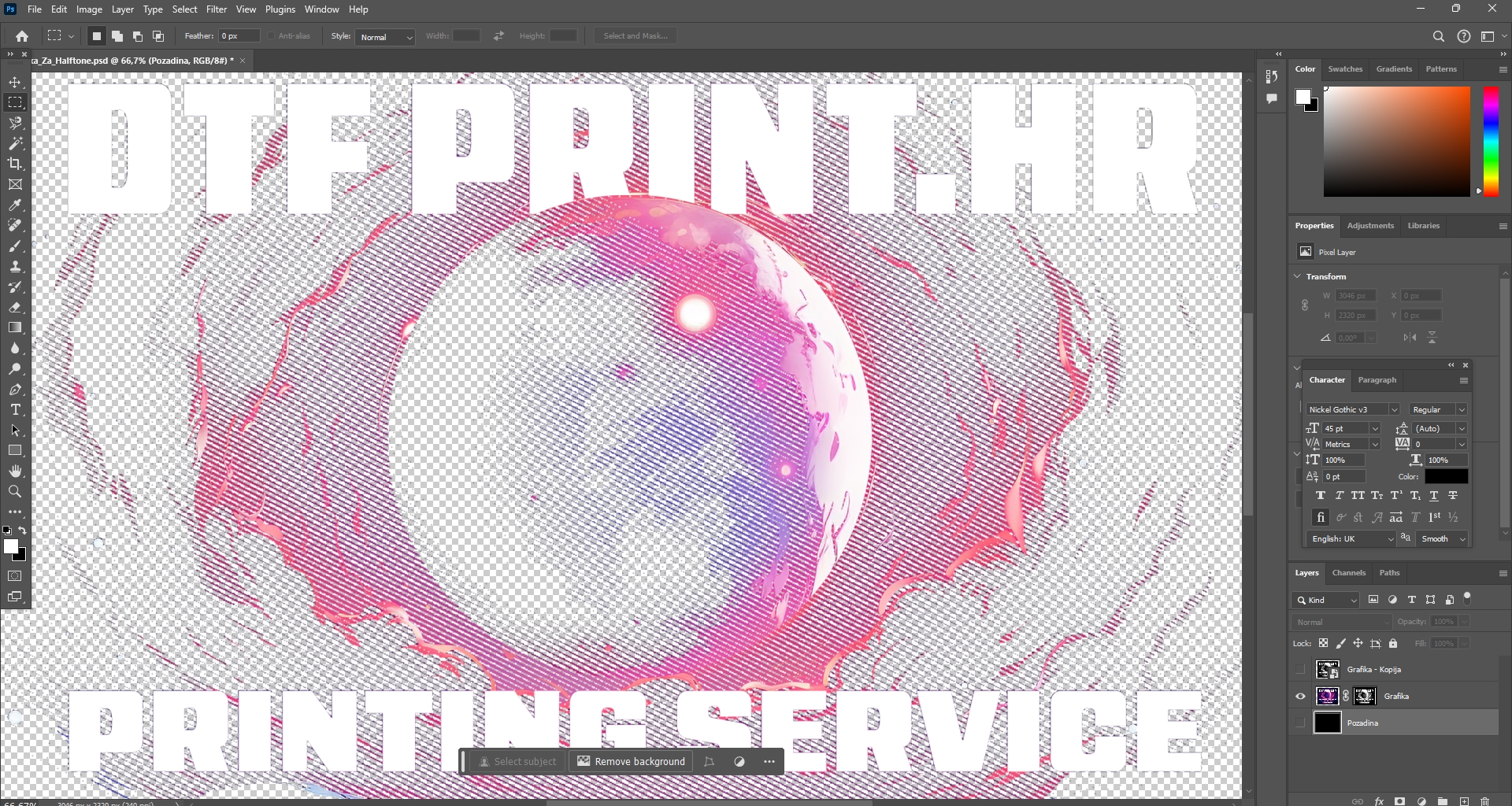
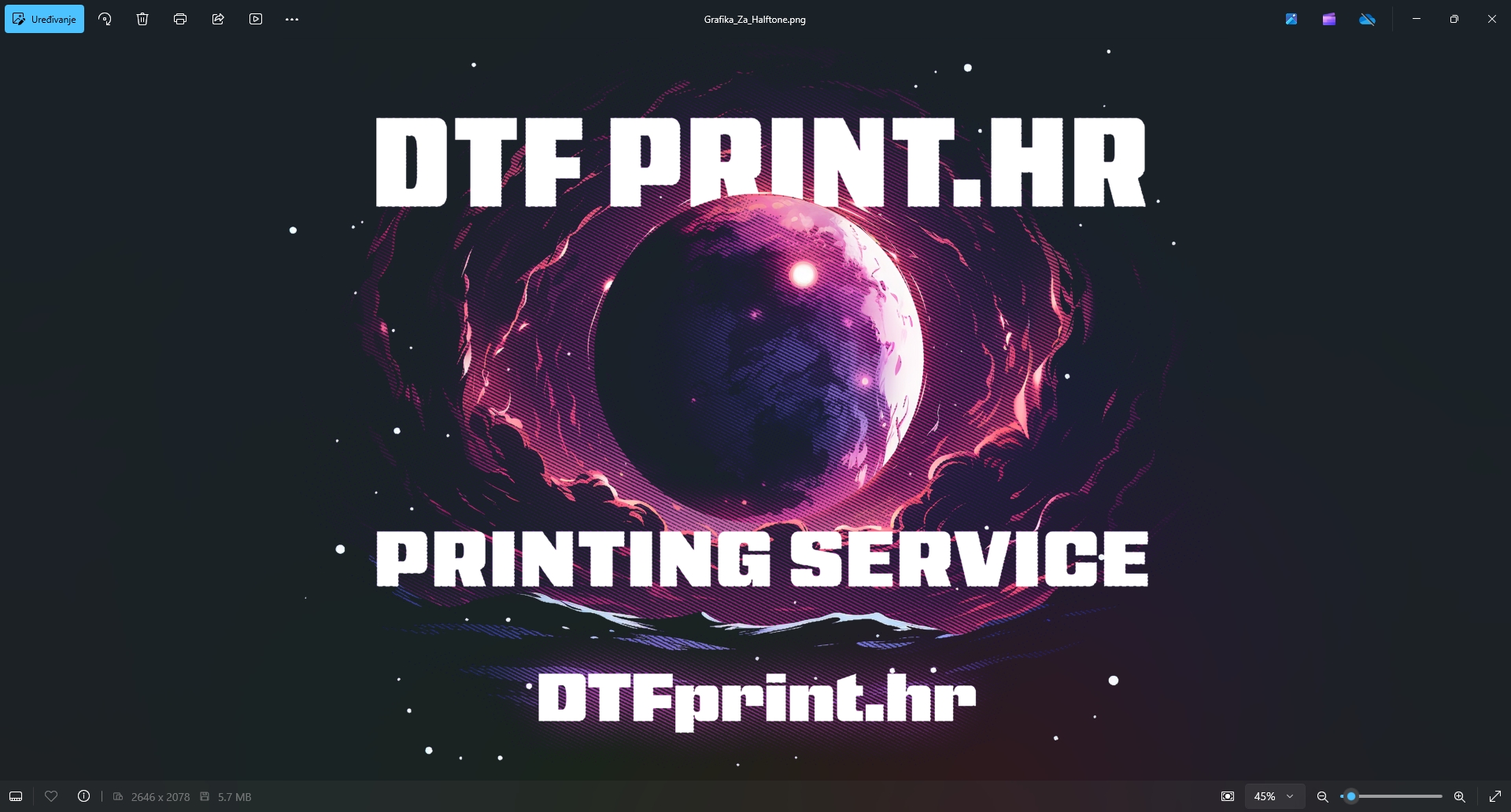
Ora è necessario salvare il file in formato PNG e la Sua grafica è pronta per la stampa. Risultato:
Se ha bisogno di aiuto o informazioni -
ci contatti.
 Presse a caldo Secabo.
 Presse a caldo Stahls.
Pellicola DTF 60cm/100m - 59,90€
Presse a caldo Stahls.
Pellicola DTF 60cm/100m - 59,90€

 Carica il PDF
 Designer DTF